
내 현재 위치 주소 확인은 지도 앱에서 내 위치 버튼을 눌러 파란 점을 찾는 것부터 시작해요. Google 지도나 네이버지도를 쓰면 됩니다.
위치 권한 켜기, 주소 보는 순서, 위치가 틀리게 나올 때 점검할 것을 공식 도움말 기준으로 정리했습니다.
내 현재 위치 주소, 먼저 준비할 것
지도 앱이 내 위치를 알려면 휴대폰의 위치 서비스가 켜져 있어야 해요. 지도 앱의 위치 권한도 허용해 주세요.
위치는 GPS, 이동통신망, Wi-Fi 등으로 추정해서 실제와 조금 다를 수 있어요. 건물 안이나 지하에서는 더 차이가 날 수 있습니다. (네이버 지도 고객센터)
Google 지도에서 현재 위치 확인하기
- 휴대폰에서 Google 지도 앱을 엽니다.
- 오른쪽 아래의 내 위치 버튼을 누릅니다.
- 지도에 나타난 파란 점이 지금 내 위치입니다.
- 파란 점을 눌러 아래에 나타나는 내 위치 정보 창을 확인합니다. 주소나 가까운 장소 정보를 볼 수 있어요.
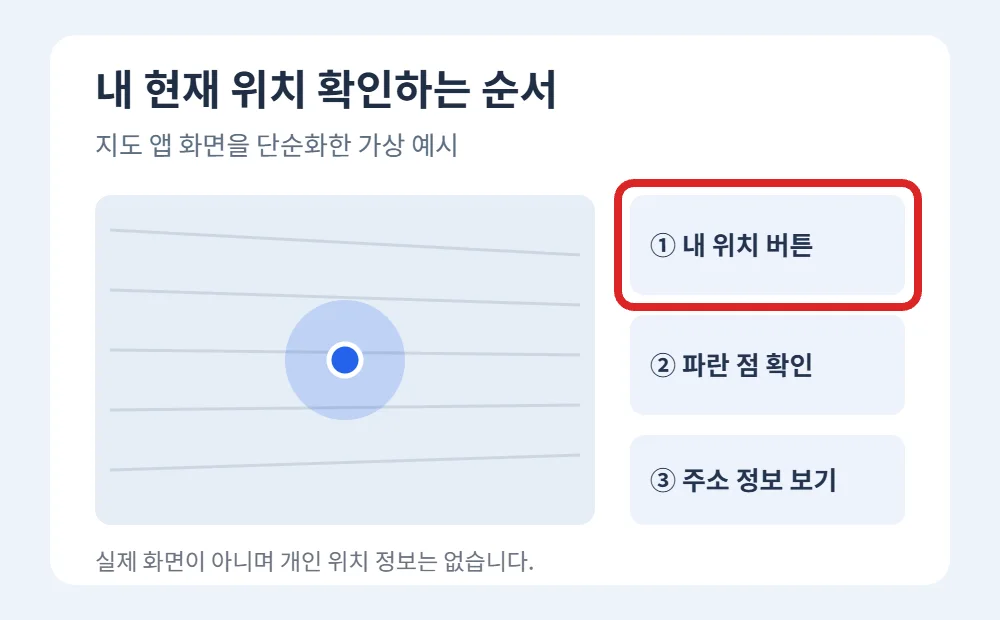
파란 점 주위에 연한 파란 원이 보이면 위치를 정확히 못 잡았다는 뜻이에요. 원이 작을수록 더 정확합니다. 점이 회색이면 현재 위치를 찾지 못한 것입니다. (Google 지도 도움말)
네이버지도에서 현재 위치 확인하기
- 네이버지도 앱을 열고 위치 권한을 허용합니다.
- 지도의 내 위치 버튼을 한 번 누르면 현재 위치로 이동해요.
- 한 번 더 누르면 내가 바라보는 방향이 표시됩니다.
- 주소가 필요하면 내 위치 주변의 건물이나 장소를 눌러 정보 창의 주소를 확인합니다.
앱 메뉴 이름은 버전에 따라 조금 다를 수 있어요. 네이버지도에서도 같은 방식으로 확인합니다.
위치가 틀리게 나올 때 확인하세요
- 위치 서비스: 휴대폰 설정에서 켜져 있는지 확인하세요.
- 앱 권한: 지도 앱이 위치를 사용할 수 있게 허용합니다.
- 장소: 창가나 건물 밖에서 다시 확인해 보세요.
- 연결 상태: 비행기 모드나 절전 모드를 끄고 인터넷 연결을 확인합니다.
택배나 응급 상황처럼 정확한 주소가 필요하면 위치 점만 믿지 말고 근처 건물 이름이나 도로명 표지판도 함께 확인하세요.
내 위치를 다른 사람에게 보낼 때
위치를 보내기 전에 받는 사람과 보내는 방식을 꼭 확인하세요. 실시간 위치 공유는 필요한 시간에만 켜고, 끝나면 반드시 중지하세요.
길 찾기를 함께 해야 한다면 아래 글도 도움이 돼요.
함께 보면 좋은 글: 네이버 지도 빠른 길 찾기