
윈도우 11 업그레이드는 마이크로소프트 공식홈페이지에서 쉽게 가능하고 무료설치이기 때문에 안할 이유가 없습니다. 업데이트를 하지 않으면 보안에 매우 취약해져 윈도우 10 서비스 종료 전 업데이트 하는 것을 적극 권장드립니다.
※ 사용하시는 컴퓨터를 재부팅 해야하기 때문에 이 글을 모바일이나 다른 기기에서 보며 진행하시면 좀 더 편하게 업그레이드 할 수 있습니다.
가장 먼저 마이크로소프트 윈도우 11 소프트웨어 다운로드 페이지에 방문해주세요.
윈도우 11 업그레이드 순서
1. 페이지에 보이는 Windows 11 Installation Assistant 다운로드 페이지에서 ‘지금 다운로드‘를 클릭하여 설치해주세요.
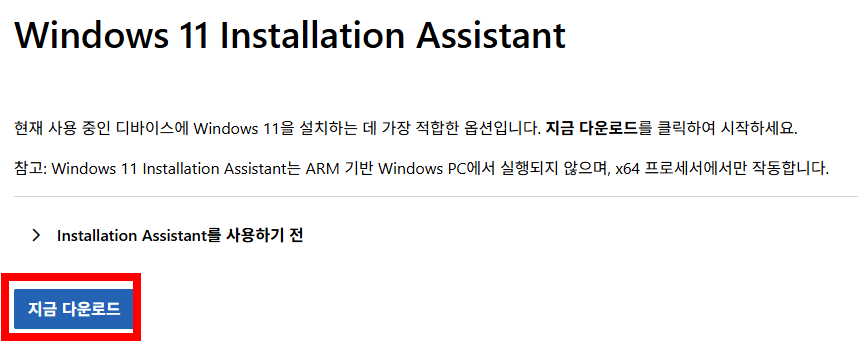
2. 내려받은 ‘Windows11InstallationAssistant.exe’ 파일을 실행해주세요.

3. 윈도우 11로 업데이트하려면 PC 상태를 검사 받아 업그레이드가 가능한 PC 인지 설치 도우미로 호환성 확인을 해야 합니다.
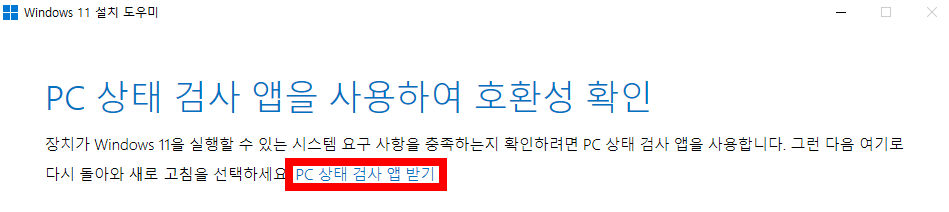
4. PC 상태 검사 설치 파일인 ‘WindowsPCHealthCheckSetup.msi‘ 파일을 설치 후 실행해주세요.
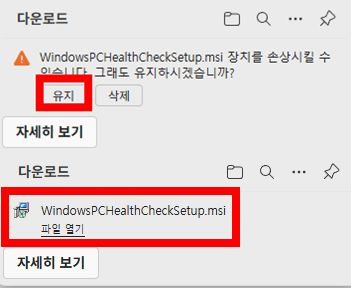
5. 만약 여기에서 오류로 인해 PC 상태 검사 설치파일이 열리지 않는다면 ‘명령프롬프트’를 관리자 권한으로 실행하여 아래와 같이 설치 경로를 입력하여 실행하면 정상적으로 열릴 것 입니다.

6. 설치가 완료된 후 ‘PC 상태 한 눈에 보기’ 열리면 나의 PC 가 시스템 요구 사항에 충족하는지 ‘지금 확인‘을 선택하여 진행해주세요.
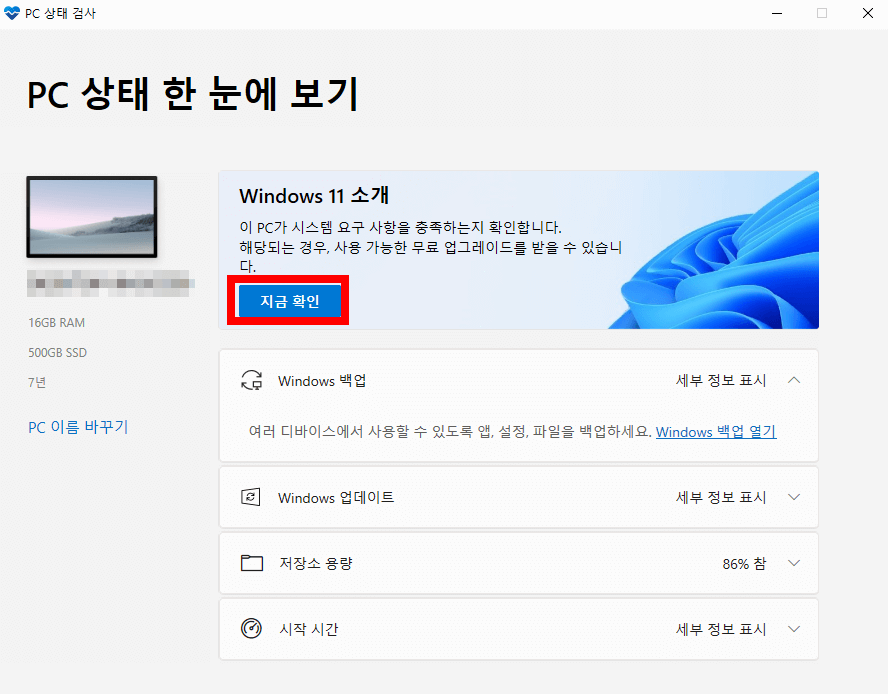
6-1. PC 상태를 검사하는데 ‘TPM이 검색되지 않음’이 나타나는 분들은 tpm 2.0 활성화 방법 글을 확인하여 해결해주세요.
7. PC 상태가 설치에 충족되면 ‘수락 및 설치’를 선택하여 윈도우 11로 업데이트를 진행해주세요. 저는 약 20분 정도 소요되었습니다.
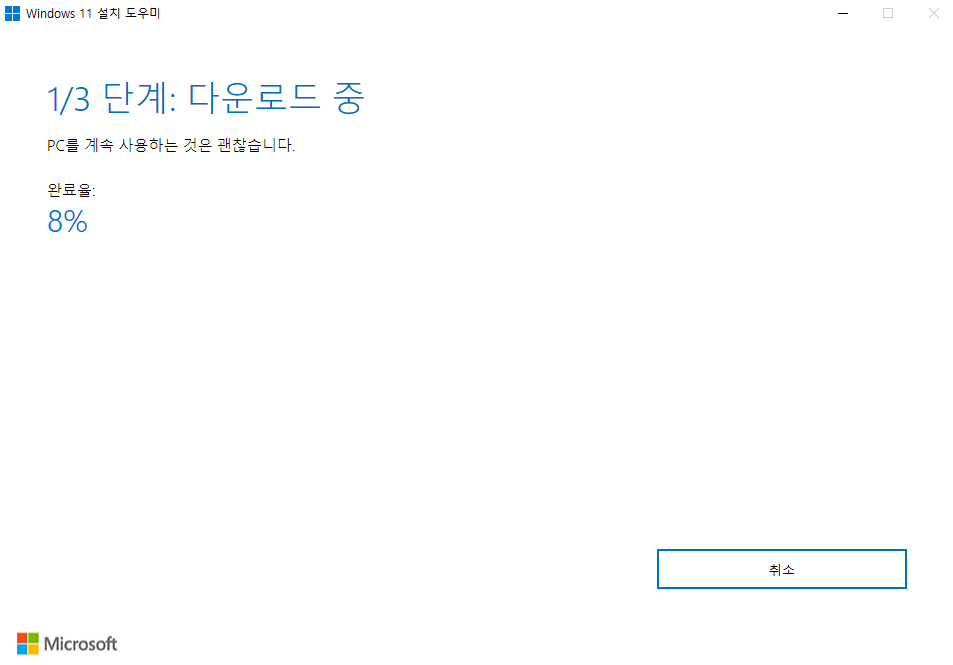
설치가 완료 되면 PC를 부팅해야 하기 때문에 모든 작업을 저장해주시고 재부팅하면 정상적으로 윈도우 11 업그레이드가 완료됩니다.
관련 내용
윈도우 11 을 새로 설치하고 싶다면 윈도우 설치 USB 만들기를 참고하시고 USB를 만들고 다른 데스크탑에 설치하고 싶다면 새컴퓨터 윈도우 설치 방법 내용을 참고하세요.