
가끔 컴퓨터 전원은 들어오는데 화면이 안나올 때가 있습니다. 이 때 여러가지 문제가 있을 수 있어 모두 체크해봐야 합니다.
아래 체크리스트를 확인해보고 문제가 있는 부분을 점검해보세요. 또한 점검을 할 때 주의해야 할 부분도 꼭 확인 후 진행하시면 좋겠습니다.
글 순서
체크리스트
화면이 안나올 때 주로 확인해봐야 할 체크리스트 입니다. 아래 내용을 하나씩 확인해보고 시도 할 수 있는 것을 진행하여 해결해보세요.
1. 케이블 연결 상태 확인
가장 기본적인 부분입니다. 컴퓨터 위치를 조금 움직이거나 본체 이동이 있을 때 케이블이 제대로 삽입되어 있지 않는 경우가 있습니다.
본체에 전원 케이블과 모니터와 본체를 연결하는 케이블을 분리 후 다시 정확히 삽입하여 연결해보세요.
2. 본체 파워 서플라이
본체 내부에 있는 파워 문제가 있을 수 있습니다. 사용 하는 파워의 수명이 다 되면 출력이 약해져 부팅이 되지 않는 경우가 상당히 많습니다.
전원 불은 들어오지만 모니터 화면이 나오지 않는 경우의 대다수가 이 문제입니다. 또한 파워 출력이 부족하면 잠시 켜졌다 꺼지는 경우나 아예 본체가 켜지지 않는 경우도 있습니다.
파워 서플라이 같은 경우 오래 사용 하면 약해진 출력으로 부팅이 되지 않고 컴퓨터에 악영향을 미칠 수 있기 때문에 교체를 권장드립니다.
만약 교체 구매 하시면 기존 파워 (W) 보다 한 단계 높은 파워 서플라이 구매하는 것을 권장드립니다.
그 이유는 기존의 성능으로 파워의 수명이 빠르게 깎여 출력이 약해질 정도로 높은 성능을 현재 파워가 버티지 못한 것이기 때문입니다.
파워만 따로 구매하여 어렵지 않게 교체 할 수 있으니 꼭 시도해보세요.
3. 메모리 접촉 불량
이것도 본체 내부 문제입니다. 컴퓨터 PC 를 이동하였거나 본체 내부 먼지가 꼈을 경우 메모리(RAM)가 메인보드와의 접촉이 불량 될 수 있습니다.
이 때 전원 케이블 분리 후 전기가 흐르지 않는 상태에서 본체 뚜껑을 열어 메모리를 분리해주고 접촉면을 깔끔하게 한 후 다시 그 자리에 재결합 후 부팅해보세요.
보통 연필을 지우는 지우개나 입바람으로 조심스럽게 접촉면을 청소합니다.
RAM 메모리 모양은 아래와 같은 모양으로 생겼습니다. 1 개가 꼽혀 있을 수 있고 2 개가 꼽혀 있는 경우도 있습니다.
2 개일 경우 하나씩 분리 및 접착 후 부팅해보세요. 1 개의 메모리만 문제 일 경우가 있습니다.
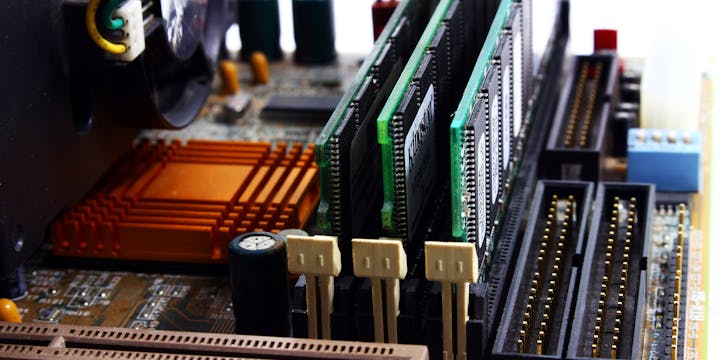
또한 작은 충격으로 인해 메모리에 유격이 생겨 접촉이 제대로 안되어 부팅이 안되어 화면이 안나올 수 있으니 메모리 분리하고 재부착 후 부팅해보세요.
메모리 문제라면 위 방법으로 다시 화면이 나타날 수 있습니다.
4. 전원 케이블 교체
간혹 전원 케이블도 과전류로 인해 전선의 기능을 못하게 되는 경우도 있습니다. 본체에는 이상이 없지만 케이블 문제로 부팅이 안되는 경우가 있기 때문에 전원 케이블만 구매하여 결합 후 부팅해보세요.
또는 모니터와 본체를 잇는 케이블도 교체해보시는 것을 추천드립니다.
5. 다른 모니터 또는 본체 연결
이 방법은 여분의 데스크탑 컴퓨터 본체나 모니터에 따로 연결해보는 방법입니다. 사실상 이 방법으로 문제점을 더욱 빠르게 찾을 수 있습니다.
여분의 컴퓨터에 연결해보면 어떤 것이 문제인지 정확히 찾을 수 있기 때문에 연결이 가능한 경우 이 방법은 최우선으로 진행해보세요.
6. 모니터 외부입력
본체와 연결되어 있는 모니터로 다른 화면을 사용했을 때 컴퓨터 화면이 나오지 않을 수 있습니다.
모니터 메뉴 버튼을 눌러 외부입력을 변경해보세요. 외부 입력이 본체가 아닌 다른 설정으로 변경되어 있을 수 있기 때문입니다.
7. 그래픽카드 및 메인보드
위 6 가지를 모두 확인해보고 화면이 나오지 않는다면 그래픽카드나 메인보드의 문제가 있을 가능성이 있습니다.
그래픽 카드는 모니터 케이블 연결 부분에 연결되어 있는 것 입니다. 이 그래픽카드도 분리 및 연결 할 수 있습니다.
만약 어렵다면 컴퓨터 수리점에 맡겨 확인해보는 것이 시간을 절약하는 방법입니다. 개인적으로 메인보드를 수리해보려다가 4 시간을 날린 경험이 있습니다.
8. 본체 내부 먼지 청소
컴퓨터 본체 내부 먼지가 많이 쌓일 경우 쿨러가 제대로 돌아가지 않아 부팅이 되지 않는 경우가 있습니다.
부품 사이에 먼지가 끼면 전기 전달 작동이 안되기 때문에 컴퓨터 먼지 청소제와 같은 것으로 집 외부에서 청소 하고 다시 한 번 부팅해보시면 되겠습니다.
의외로 이 부분에서 해결 되는 경우도 있어 본체 내부 먼지 청소를 평소에 하지 않았다면 이것도 진행해주세요.
점검 할 때 주의할 점
1. 본체 내부 부품 교체 및 분리 할 때 반드시 모든 전원을 OFF 하고 전기가 흐르는 전원 케이블을 분리하고 진행해주세요.
2. 원래 꼽혀 있던 케이블 연결 자리를 잊어버릴 수 있으니 사진으로 찍어서 저장 후 시작해주세요.
3. 본체 내부 부품 교체 및 분리 연결 할 때 부품에 강한 힘을 주면 부품이 손상 될 가능성이 있기 때문에 되도록 약한 힘으로 충격을 최소화 해주세요.
여기까지 컴퓨터 전원은 들어오고 모니터 화면이 안나올 때 해볼 수 있는 체크리스트와 주의할 점을 알아봤는데 천천히 하나씩 진행하여 화면이 나타나면 좋겠습니다.