

알바나 회사에서 “통장사본 사진 보내 주세요”라고 하면, 화면을 캡처해야 하나 고민되죠. 카카오뱅크 통장사본 이미지는 앱에서 계좌 선택 → 톱니바퀴(계좌관리) → ‘통장 사본 보기’ → 저장 순서로 휴대폰 사진첩에 바로 받을 수 있어요.
카카오뱅크 고객센터 자주 묻는 질문의 원문을 직접 열어 메뉴 이름을 확인했어요. 로그인한 앱 안의 저장 화면은 개인 계좌라 직접 보지 못해, 공식 안내에 나온 경로와 저장 기능을 기준으로 정리했어요. (카카오뱅크 자주 묻는 질문)
저장 전에 알아둘 점
| 항목 | 내용 |
|---|---|
| 저장 메뉴 | 계좌관리 → 통장 사본 보기 |
| 다른 방법 | AI 상담챗봇에서 검색 |
| 챗봇 조건 | 앱 2.60.0 이상 |
| 용도 | 본인 계좌번호 확인용 |
| 제출용 | 계좌개설확인서 |
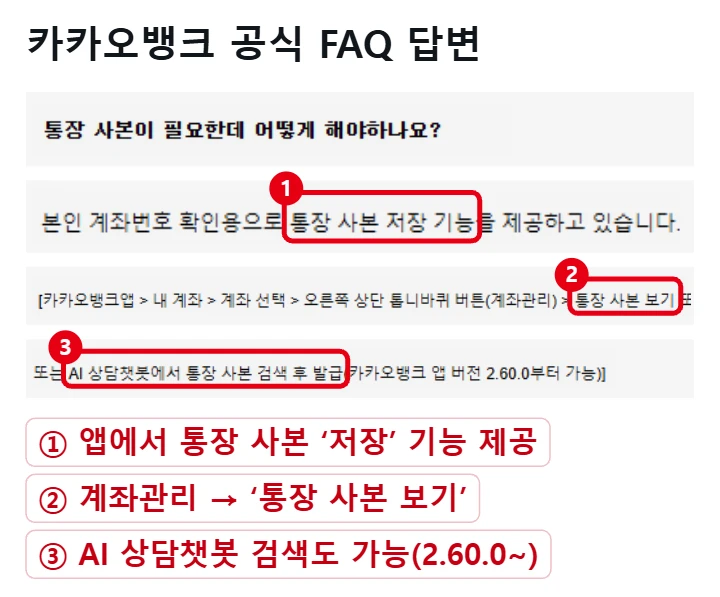
카카오뱅크는 FAQ에서 본인 계좌번호 확인용으로 통장 사본 저장 기능을 제공한다고 안내해요. 아래는 그 FAQ 답변에서 꼭 볼 부분만 표시한 화면이에요.
통장사본 이미지 저장 순서
- 계좌 선택: 카카오뱅크 앱 내 계좌에서 사본이 필요한 계좌를 눌러요.
- 계좌관리: 오른쪽 위 톱니바퀴를 눌러요.
- 사본 보기: ‘통장 사본 보기’를 눌러요.
- 저장: 통장 사본 화면 아래의 저장 버튼을 누르면 휴대폰에 이미지로 저장돼요.
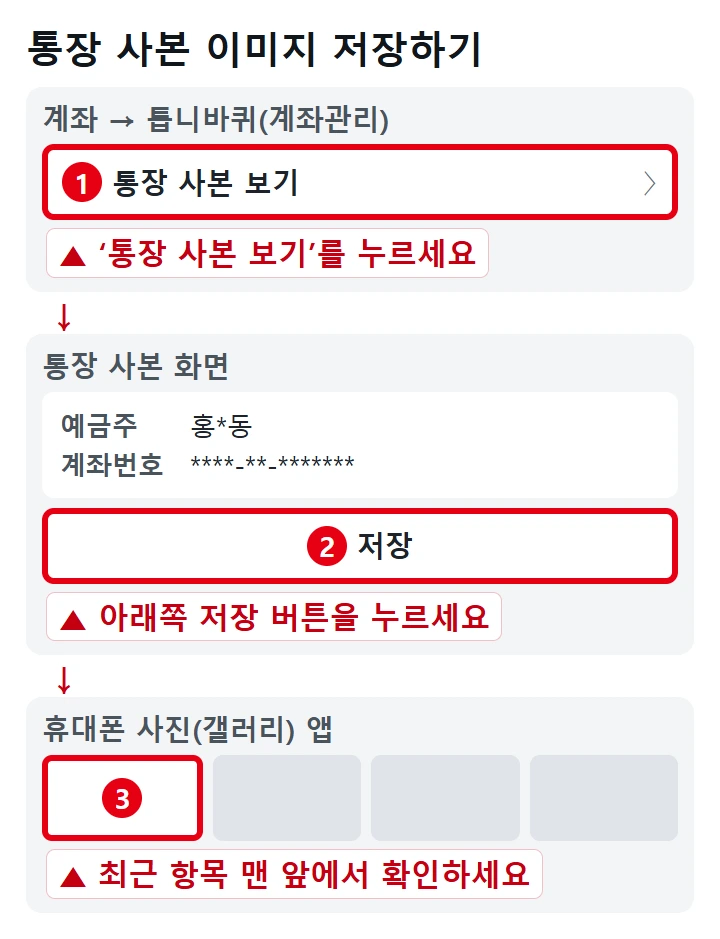
저장한 뒤에는 휴대폰 사진(갤러리) 앱의 최근 항목을 열어 보세요. 방금 받은 이미지가 맨 앞에 보이면 카카오톡이나 메일로 그대로 보내면 돼요.
메뉴를 찾기 어렵다면 앱의 AI 상담챗봇에 ‘통장 사본’이라고 검색해도 돼요. 이 방법은 앱 2.60.0 버전부터 쓸 수 있어요.
저장이 안 될 때
- 사진 권한: 휴대폰 설정에서 카카오뱅크 앱의 사진(저장공간) 접근 권한이 허용돼 있는지 확인해요.
- 앱 업데이트: 메뉴나 챗봇이 안 보이면 앱을 최신 버전으로 업데이트해요.
- 계좌 다시 확인: 계좌가 여러 개라면 사본을 받을 계좌를 제대로 골랐는지 봐요.
- 문의: 계속 안 되면 카카오뱅크 고객센터 1599-3333에 물어봐요.
보내기 전 확인할 점
- 예금주·계좌번호: 이미지 속 이름과 번호가 내가 알려 줄 계좌와 같은지 확인해요.
- 보내는 곳: 이름과 계좌번호가 담겨 있으니 요청한 곳에만 보내요.
- 종이로 필요할 때: 통장사본 PC 출력 방법을 따라 하면 돼요.
앱 통장 사본은 본인 계좌번호 확인용이에요. ‘제출용’을 요구받았다면 계좌개설확인서를 받으세요.
함께 보면 좋은 글: 카카오뱅크 통장사본 발급, 카카오뱅크 미니 통장사본 차이, 통장사본 PC 출력