

클로드 코드 사용방법이 궁금하다면, 터미널에서 클로드 코드(Claude Code)를 설치하고 작업 폴더에서 claude를 실행하세요. 개인 구독으로 쓰려면 Pro 이상이 필요하며, 무료 Claude 계정에는 포함되지 않아요.
Anthropic 공식 빠른 시작과 설치·요금 안내를 바탕으로, 윈도우·맥 설치와 첫 실행 순서를 정리했어요. 로그인 후 바로 써볼 질문도 3개 넣었어요. 설치·로그인·결제는 직접 진행하지 않았어요.
시작 전 확인
| 항목 | 준비할 것 |
|---|---|
| 윈도우 | Windows 10(버전 1809) 이상 · PowerShell |
| 맥 | macOS 13 이상 · 터미널 |
| 공통 | 인터넷 연결 · RAM 4GB 이상 · 연습용 프로젝트 폴더 |
윈도우에서 Bash 도구를 쓰려면 Git for Windows를 권장하지만 필수는 아니에요. 설치하지 않으면 PowerShell을 사용해요. (공식 설치 요건)
계정과 요금
| 계정 | Claude Code 사용 조건 |
|---|---|
| Free | 포함되지 않음 |
| Pro | 월간 결제 $20 · 연간 결제 $200(선불) |
| Console | API 접근용 선불 크레딧으로 사용 |
Max 등 다른 유료 플랜에서도 쓸 수 있어요. 구독형은 Claude 채팅과 사용 한도를 공유하며, 실제 청구액은 결제 화면에서 확인하세요. (Claude 공식 요금표)
설치와 첫 실행
- 내 운영체제에 맞게 설치: 윈도우는 PowerShell에서
irm https://claude.ai/install.ps1 | iex, 맥은 터미널에서curl -fsSL https://claude.ai/install.sh | bash를 실행하세요. - 설치 확인: 설치가 끝나면 새 터미널에서
claude --version을 입력하세요. 버전 번호가 나오면 준비가 된 거예요. - 작업 폴더에서 실행:
cd "내 작업 폴더 경로"에서 따옴표 안을 실제 경로로 바꿔 입력한 뒤claude를 실행하세요. 처음이면 터미널 안내에 따라 브라우저에서 로그인해요. - 첫 질문 보내기: 로그인 후 입력창에 아래 실전 예제 중 하나를 붙여 넣고 Enter를 누르세요.
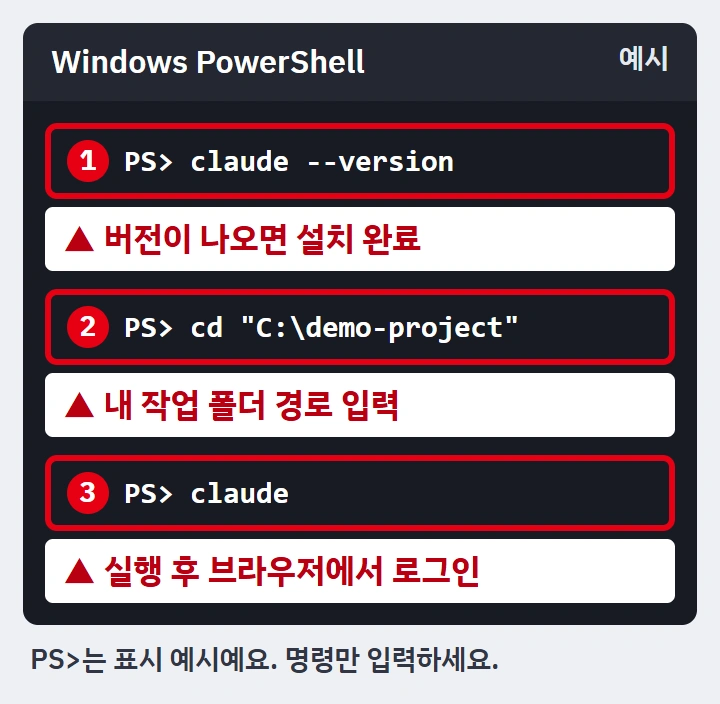
윈도우에서 입력줄 앞에 PS가 보이는지 먼저 확인하세요. PowerShell용 명령을 CMD에 붙여 넣으면 irm을 찾을 수 없다는 오류가 나요.
설치 후에도 claude를 찾지 못하면 터미널을 새로 열고 다시 실행하세요. 그래도 안 되면 아래 안내에서 PATH 해결 방법을 확인할 수 있어요. (Anthropic 터미널 안내)
실전 예제 3가지
Anthropic이 분석한 Claude Code 세션에서 버그 수정은 26%, 코드 작성은 25%였어요. 두 작업에 더해 처음 보는 프로젝트를 파악하는 방법도 넣었어요. (Anthropic 사용 분석)
- 프로젝트 구조 파악: 낯선 코드를 열었을 때는 시작 파일과 주요 폴더부터 물어보세요.
입력 예: “이 프로젝트는 무슨 일을 해? 실행이 시작되는 파일과 주요 폴더를 설명해 줘. 파일은 수정하지 마.” - 버그 원인 찾기: 기대한 동작과 실제로 일어난 일을 함께 적으면 확인할 범위를 좁힐 수 있어요.
입력 예: “할 일 목록에서 완료를 눌러도 체크 표시가 안 바뀌어. 관련 파일을 찾아 원인과 수정안을 먼저 알려줘. 아직 코드는 바꾸지 마.” - 작은 기능 추가: 바꿀 부분과 확인할 동작을 함께 적어보세요.
입력 예: “할 일 목록에 ‘완료 항목만 보기’ 필터를 추가해 줘. 기존 전체 보기는 유지하고, 완료 항목이 없는 경우도 테스트해 줘.”
기능을 추가하거나 버그를 고친 뒤에는 바뀐 파일과 테스트 결과를 확인하세요. (Claude Code 공식 활용 가이드)
첫 작업 주의점
API 키나 비밀번호가 없는 연습용 폴더에서 시작하고, 파일 변경이나 명령 실행 요청은 내용을 확인한 뒤 승인하세요.
- 작업 위치: Claude Code가 표시하는 작업 폴더가 내가 열려던 곳인지 확인하세요.
- 도움말: 입력창에
/help를 입력하면 쓸 수 있는 명령이 나와요.
함께 보면 좋은 글: Claude Code에 무료 LLM API 연결하기, 챗GPT 무료로 시작하기