
카드 문자에 Apple 결제가 찍혔는데 뭘 샀는지 기억이 안 나면 어디서 봐야 할지 막막하죠. 아이폰 결제 내역 확인은 App Store에서 프로필 사진 → 앱 및 구입 내역 → 구입 내역 순서로 누르면 바로 볼 수 있어요.
Apple 지원 공식 안내를 직접 비교해 정리했어요.
어떤 결제인지부터 골라 보세요
| 이런 결제라면 | 여기서 확인 |
|---|---|
| 앱·인앱 결제·구독 | App Store 구입 내역 |
| 매달 나가는 구독 | 설정 › 내 이름 › 구독 |
| Apple Pay 결제 | 지갑 앱에서 카드 누르기 |
| 명세서의 apple.com/bill | Apple 문제 신고 페이지 |
구입 내역에는 유료 앱뿐 아니라 앱 안에서 산 것, 구독, 음악, 비디오, 도서, AppleCare+까지 함께 나와요. 그래서 대부분은 구입 내역 하나로 해결돼요. (iPhone 사용 설명서)
가게에서 아이폰을 대고 낸 Apple Pay 결제는 App Store가 아니라 지갑 앱에서 카드를 눌러 확인해요. 가장 정확한 기록은 카드사에 문의하라고 안내돼 있어요. (Apple Pay 거래 내역 확인하기)
아이폰 결제 내역 확인 순서
- App Store 앱을 열어요.
- 오른쪽 위 프로필 사진(또는 이니셜)을 눌러요.
- 앱 및 구입 내역을 눌러요. Face ID나 암호 확인이 나올 수 있어요.
- 구입 내역을 누르면 결제 목록이 나와요.
- 오래된 결제는 위쪽 최근 90일을 눌러 기간을 바꿔요.
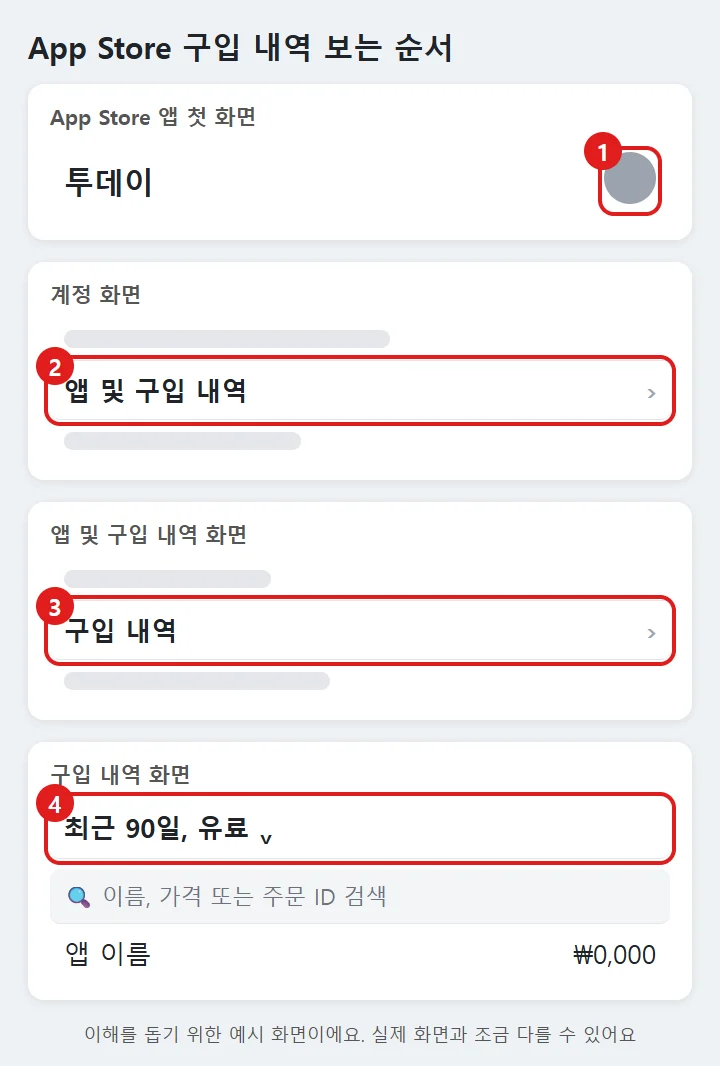
- 금액만 기억날 때: 검색 칸에 금액을 넣어요. 앱 이름이나 주문 ID로도 찾을 수 있어요.
- 가족 결제가 궁금할 때: 가족 공유 대표라면 필터에서 가족 구성원을 골라 볼 수 있어요.
직접 비교해 보니 Apple 고객지원 문서와 iPhone 사용 설명서의 순서가 똑같았어요. 메뉴 이름도 둘 다 ‘앱 및 구입 내역’, ‘구입 내역’이었어요. (Apple 구입 내역 보기)
웹에서 보고 환불 요청하기
아이폰 화면이 불편하면 웹에서도 같은 구입 목록을 볼 수 있어요. 직접 들어가 보니 ‘Apple 계정에 로그인’ 화면부터 나왔어요. 아이폰에서 쓰는 Apple 계정으로 로그인하면 돼요. (Apple 구입 내역 보기)
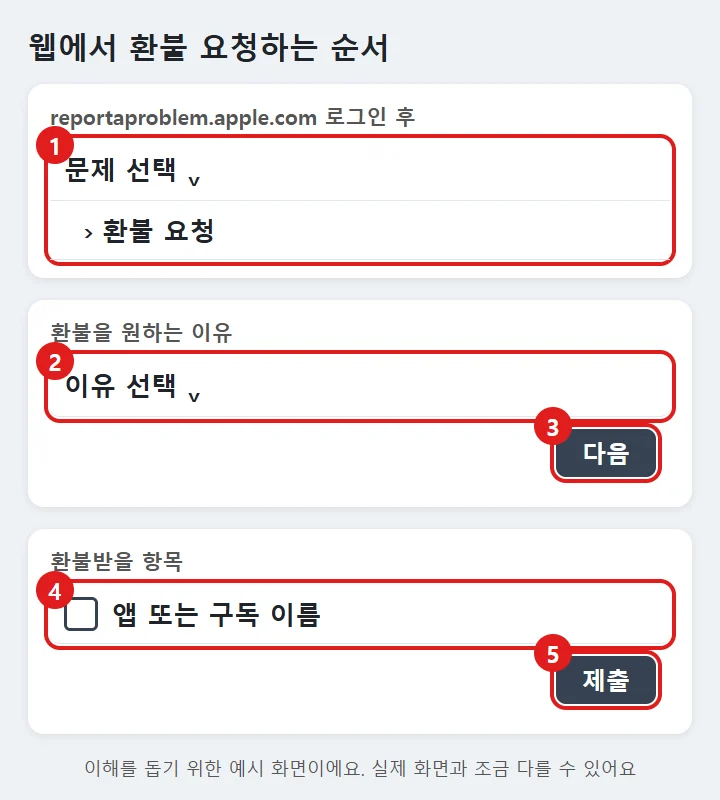
- 위 버튼으로 페이지를 열고 Apple 계정으로 로그인해요.
- 문제 선택을 누르고 환불 요청을 골라요.
- 환불 이유를 고르고 다음을 눌러요.
- 환불받을 앱이나 구독을 고르고 제출을 눌러요.
모든 결제가 환불되는 건 아니고, Apple이 대상인지 판단해요. 결과는 24~48시간 안에 알려줘요. 결제가 아직 보류 중이면 요청이 안 되니, 이메일 영수증을 받은 뒤 다시 시도하세요. (Apple 환불 요청하기)
진행 상황은 같은 페이지의 요청 상태 확인에서 봐요. 이미 신청했다면 전화나 채팅으로 물어도 처리가 빨라지지 않는다고 해요. (Apple 환불 상태 확인하기)
구독 해지와 모르는 결제 대처법
- 설정에서 맨 위 내 이름을 눌러요.
- 구독을 눌러요.
- 해지할 구독을 골라요.
- 구독 취소를 눌러요. 버튼이 없거나 만료 문구가 빨간 글씨면 이미 취소된 거예요.
무료 체험 구독은 체험이 끝나기 최소 24시간 전에 취소해야 다음 결제를 막을 수 있어요. (Apple 구독 취소하기)
- apple.com/bill이 찍혔을 때: Apple에서 앱, 음악, 영화를 사거나 구독하면 이렇게 보여요. (apple.com/bill 도움말)
- 금액이 낯설 때: 여러 결제가 한 번에 묶여 청구됐거나 가족이 산 것일 수 있어요. 다른 사람이 계정을 쓰는 것 같으면 Apple 계정 암호를 바꿔요. (Apple 구입 내역 보기)
- 목록에 없을 때: 메일함에서 ‘Apple 영수증’을 검색해 어느 Apple 계정으로 샀는지 확인해요. (Apple 환불 요청하기)
- Apple 영수증도 없을 때: 다른 회사에서 구독했을 수 있어요. 카드 명세서에서 청구한 회사를 찾아 그 회사에 문의해요. (Apple 구독 취소하기)
함께 보면 좋은 글: 아이클라우드 가족공유 설정법, 자녀 핸드폰 결제 제한 설정