
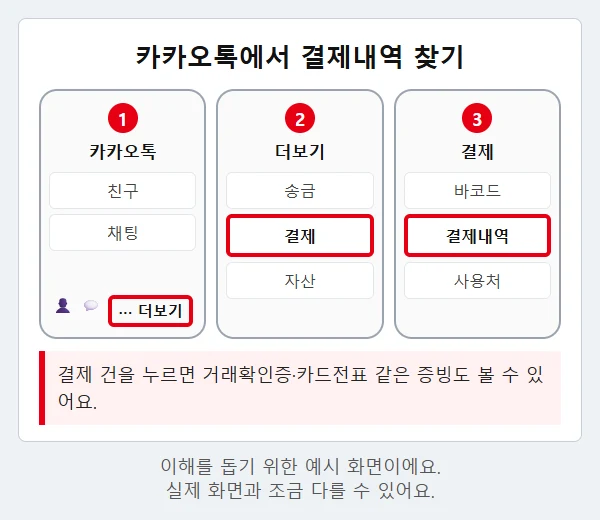
카카오페이 결제내역 보는법은 간단해요. 카카오톡에서 더보기(∙∙∙) → 결제 → 결제내역만 누르면 돼요. 카드 명세서에 ‘카카오페이’로 찍혔는데 앱에 안 보이는 결제는 카카오페이 결제내역 조회 페이지에서 따로 찾아요.
카카오페이 고객센터 도움말과 조회 페이지를 직접 열어 보면서, 영수증 받는 법과 안 보일 때 확인할 것까지 공식 안내 기준으로 정리했어요.
카카오페이 결제내역 보는법, 카톡에서 3번
- 카카오톡 아래쪽 더보기(∙∙∙)를 눌러요.
- 결제를 눌러요.
- 결제내역을 누르면 카카오페이로 결제한 목록이 나와요.
목록에서 결제처, 날짜, 금액을 먼저 맞춰 보세요. 결제내역보다 더 자세한 주문 정보는 결제한 가맹점에서 확인해야 해요. (카카오페이 결제내역 안내)
영수증·카드전표 받는 법
| 결제수단 | 받을 수 있는 증빙 |
|---|---|
| 카드 결제 | 거래확인증, 카드전표 |
| 카카오페이머니 | 선불전자영수증 |
| 가입비·연회비 | 다음 달 초 세금계산서만 |
결제내역 → 구매내역 선택으로 들어가면 결제수단에 맞는 증빙이 보여요. 다만 가맹점 정책에 따라 증빙 종류가 제한되거나 발행이 안 될 수도 있어요. (카카오페이 증빙서류 안내)
카드값에 찍힌 카카오페이 결제 찾기
카드 명세서에는 ‘카카오페이’로 찍혔는데 앱 결제내역에는 없다면, 쇼핑몰 결제창에서 카드로 바로 결제한 건일 수 있어요. 이런 신용·체크카드, 휴대폰, 가상계좌 결제는 웹 조회 페이지에서 찾아요.
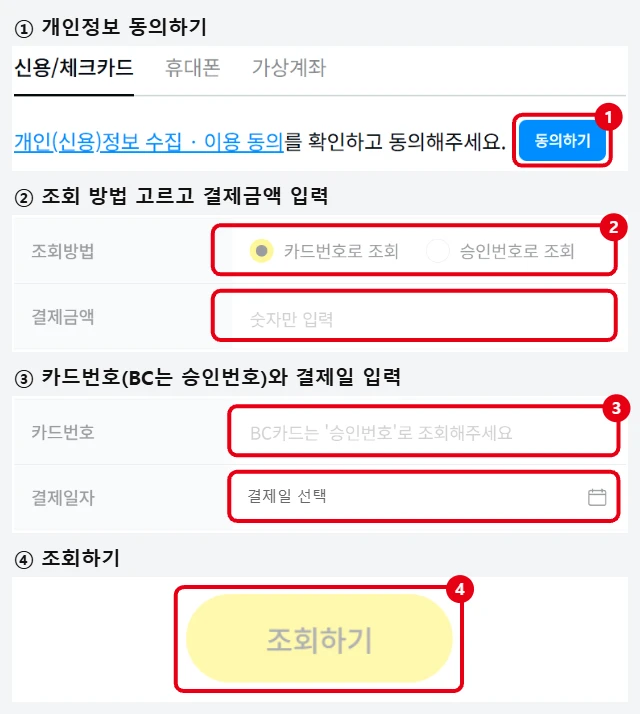
- 개인정보 수집·이용 동의를 먼저 눌러요.
- 카드번호 또는 승인번호, 결제금액, 결제일을 넣어요. BC카드는 승인번호로 조회해야 해요.
- 결제금액은 할인·포인트를 뺀 실제 결제금액으로 넣어요.
- 조회하기를 누르면 결제 내역이 나와요. 최근 5년 안의 거래까지 볼 수 있어요.
조회 페이지는 결제 사실만 보여 줘요. 배송·취소·환불은 카카오페이가 아니라 구매한 가맹점에 직접 문의해야 해요. (카카오페이 결제내역 조회 안내)
결제내역이 안 보일 때 확인할 것
- 결제 방식: 앱이나 카카오페이 버튼으로 낸 결제는 앱, 결제창에서 카드로 바로 낸 결제는 웹 조회 페이지에서 찾아요
- 정기결제: 카카오페이 고객센터 챗봇에서 정기결제를 등록한 가맹점과 간단한 상품명을 볼 수 있어요
- 금액 차이: 할인이나 포인트를 쓴 결제는 실제 빠져나간 금액으로 다시 맞춰 보세요
- 계정: 가족 폰이나 다른 카카오계정으로 결제하지 않았는지도 확인해요
함께 보면 좋은 글: 네이버페이 결제내역 조회, 신용카드 사용액 조회