
여행 사진 50장을 단톡방에 올렸더니 채팅방이 사진으로 꽉 차 버린 적 있으시죠? 카톡 사진 묶어보내기를 쓰면 여러 장이 하나의 말풍선으로 깔끔하게 올라갑니다.
모임 사진을 보낼 때 체크 하나만 놓쳐도 낱장으로 수십 개가 올라가 당황하기 쉬워요. 실제로 자주 헷갈리는 부분 위주로, 아래 순서는 카카오 고객센터 공식 도움말 기준으로 정리했습니다.
카톡 사진 묶어보내기 방법, 3단계면 끝
갤럭시와 아이폰 모두 순서가 같습니다. 그대로 따라 해 보세요.
- 사진을 보낼 채팅방에 들어가 입력창 왼쪽 + 버튼을 누릅니다.
- 앨범을 누르고 전체보기로 들어가 보낼 사진을 여러 장 톡톡 선택합니다.
- 아래쪽 사진 묶어보내기에 체크(V)가 되어 있는지 확인하고 전송을 누릅니다.
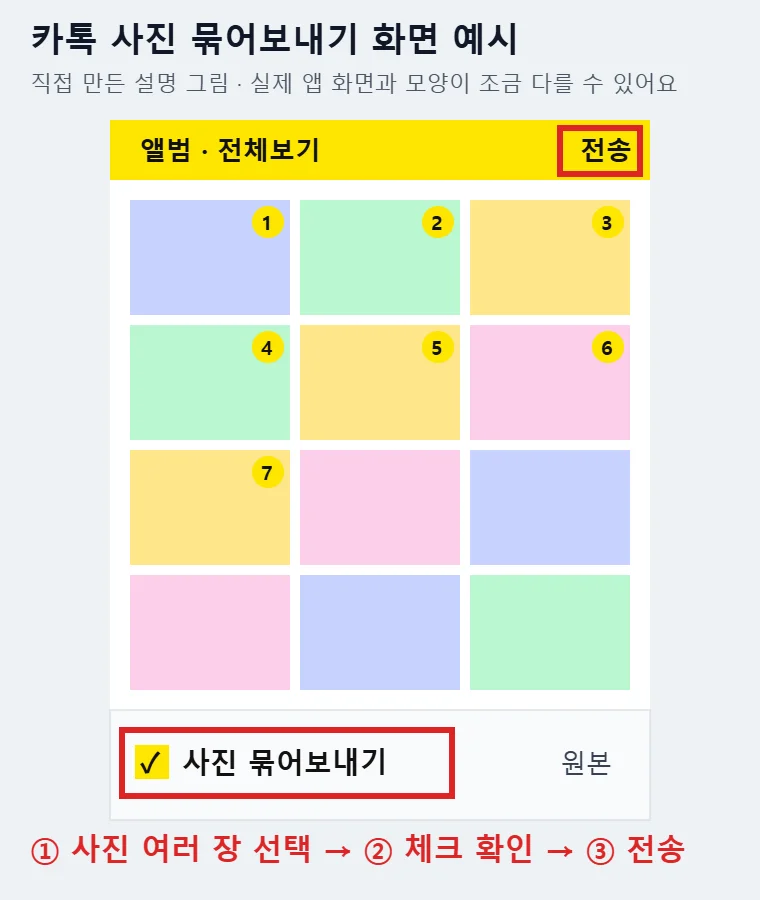
묶어보내기는 기본으로 켜져 있는 기능이라, 대부분은 사진만 고르고 전송하면 바로 한 덩어리로 올라갑니다.
몇 장까지 될까? 120장·30장 차이
“30장만 된다”, “120장도 된다”는 말이 섞여 있어 헷갈리기 쉬운데, 둘 다 맞는 말입니다. 한 번에 120장까지 고를 수 있고, 안정적인 전송을 위해 30장씩 나뉘어 묶입니다.
| 구분 | 기준 |
|---|---|
| 한 번에 선택 | 최대 120장 |
| 묶음 단위 | 30장씩 나눠 전송 |
| 동영상 | 별도 말풍선 |
| 20MB 이상 사진 | 파일로 따로 전송 |
| PC 버전 | 최대 100개, 장당 300MB |
예를 들어 100장을 보내면 30장·30장·30장·10장, 이렇게 4개 묶음으로 올라갑니다. (공식 기준 확인)
묶어보내기 해제, 한 장씩 보내고 싶다면
사진을 하나씩 따로 보여주고 싶을 때는 체크만 풀면 됩니다.
- 채팅방에서 + 버튼 → 앨범 → 전체보기로 들어갑니다.
- 아래쪽 사진 묶어보내기 V를 눌러 체크를 해제합니다.
- 사진을 고르고 전송하면 한 장씩 올라갑니다.
다음에 다시 묶어 보내고 싶다면 같은 자리에서 체크를 다시 켜 주세요.
묶음이 안 될 때 확인할 3가지
- 동영상이 섞였나요? 동영상은 묶음에 들어가지 않고 따로 올라갑니다.
- 20MB가 넘는 큰 사진인가요? 파일 말풍선으로 따로 전송됩니다.
- 체크가 풀려 있나요? 전송 전에 사진 묶어보내기 V 표시를 꼭 확인하세요.
이미 낱장으로 보낸 사진은 다시 묶을 수 없습니다. 단톡방처럼 사람이 많은 곳이라면 전송 버튼을 누르기 전에 체크부터 확인하는 습관을 들이세요.
참고로 톡클라우드에서는 묶어 보낸 사진도 한 장씩 따로 보입니다. 묶음 표시가 없다고 전송이 잘못된 것은 아닙니다.
PC 카톡에서 여러 장 보내는 법
PC 카카오톡에서는 사진을 한 번에 최대 100개, 한 장당 300MB까지 보낼 수 있습니다. (PC 전송 공식 안내)
- 채팅방 입력창 아래 파일 전송 아이콘을 누릅니다.
- 보낼 사진을 Ctrl 키를 누른 채 여러 개 선택하고 열기를 누릅니다.
- 또는 바탕화면의 사진들을 마우스로 끌어 채팅창에 놓아도(드래그 앤 드롭) 됩니다.
jpg, png, gif 같은 일반 사진 파일은 대부분 보낼 수 있어요. PC 버전 화면 구성은 업데이트에 따라 조금씩 달라질 수 있습니다.
함께 보면 좋은 글: 문자로 사진 보내기, 카톡 조용히 보내기, 기기변경 카카오톡 백업