
엑셀 VLOOKUP 함수는 제품코드처럼 기준이 되는 값으로 같은 줄의 가격이나 이름을 찾는 함수입니다. 처음에는 긴 수식보다 찾을 값 → 범위 → 열 번호 → FALSE 순서만 기억하면 쉽습니다.
아래는 Microsoft 공식 VLOOKUP 안내를 기준으로 만든 연습 예제입니다. 공책 가격 하나를 찾은 뒤, 여러 행 복사와 오류 확인까지 이어가 보세요.
엑셀 VLOOKUP 함수 사용법, 4칸으로 이해하기
=VLOOKUP(찾을 값, 찾을 범위, 가져올 열 번호, FALSE)| 수식의 부분 | 예제에서 뜻하는 것 |
|---|---|
| E2 | 찾을 제품코드가 있는 셀 |
| $A$2:$C$4 | 제품코드부터 가격까지의 표 |
| 3 | 범위의 세 번째 열인 가격 |
| FALSE 또는 0 | 정확히 같은 코드만 찾기 |
열 번호는 시트 전체가 아니라 선택한 범위의 맨 왼쪽을 1번으로 셉니다. 찾을 코드는 반드시 그 범위의 첫 번째 열에 있어야 합니다.
가격 찾기 예제, 그대로 입력해 보세요
새 시트의 A1부터 아래 표처럼 입력하세요. 가격에는 ‘원’을 붙이지 말고 숫자만 넣습니다.
| 제품코드 | 제품명 | 가격 |
|---|---|---|
| P01 | 연필 | 500 |
| P02 | 공책 | 1500 |
| P03 | 지우개 | 800 |
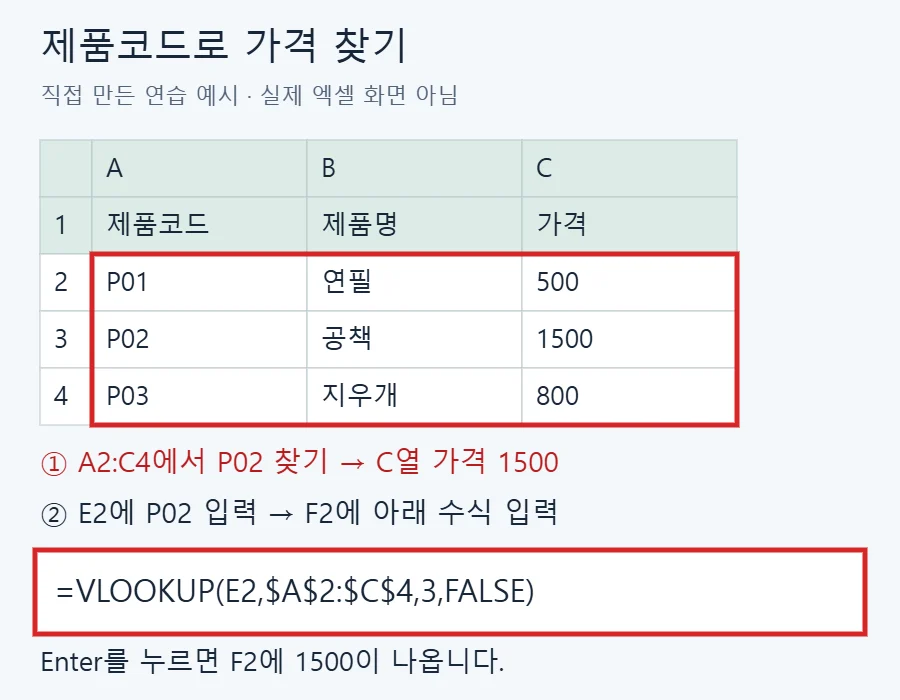
- E1에는 제품코드, F1에는 가격을 적습니다.
- E2를 클릭하고 P02를 입력합니다.
- 결과를 넣을 F2를 클릭하고 아래 수식을 입력합니다.
- Enter를 누릅니다. F2에 1500이 나오면 성공입니다.
=VLOOKUP(E2,$A$2:$C$4,3,FALSE)제품명을 가져오고 싶다면 수식의 3을 2로 바꾸면 됩니다. 이 예제에서는 ‘공책’이 나옵니다.
제품코드·사번처럼 정확히 찾아야 하는 값에는 FALSE를 빼지 마세요. 생략하면 근사 일치로 동작해 엉뚱한 값이 나올 수 있습니다. FALSE 검색은 정렬하지 않아도 됩니다.
여러 행에 복사할 때는 범위를 고정하세요
E3에 P01, E4에 P03을 입력합니다. F2를 선택한 뒤 셀 오른쪽 아래 작은 사각형을 F4까지 아래로 끌어 보세요. F3은 500, F4는 800이 됩니다.
$A$2:$C$4는 복사해도 바뀌지 않는 고정 범위입니다. E2는 E3, E4로 바뀌지만 찾을 표는 그대로 남습니다. 달러 기호를 빼면 표 범위도 밀려 오류가 날 수 있습니다.
다른 시트에서 찾는 방법
가격표가 ‘상품 목록’ 시트의 A2:C4에 있다면 다음 수식을 씁니다. 찾을 코드는 현재 시트의 E2에 입력하세요.
=VLOOKUP(E2,'상품 목록'!$A$2:$C$4,3,FALSE)시트 이름 뒤의 !는 그 시트를 가리킨다는 뜻입니다. 이름에 공백이 있으면 예제처럼 작은따옴표로 감싸세요. 실제 시트명과 데이터 범위에 맞게 고치면 됩니다.
N/A 오류·잘못된 값이 나올 때 점검 순서
| 보이는 문제 | 먼저 확인할 곳 |
|---|---|
| #N/A | 코드가 첫 열에 있는지, 공백·숫자/문자 형식이 같은지 확인 |
| #REF! | 열 번호가 선택 범위의 열 개수보다 큰지 확인 |
| 다른 가격이 나옴 | FALSE 누락, 열 번호, 중복 코드를 확인 |
| 아래 행만 오류 | 찾을 범위의 $ 고정을 확인 |
찾는 값이 실제로 없을 수도 있습니다. 원본 표부터 확인한 뒤, 못 찾은 경우만 문구로 바꾸려면 다음처럼 IFNA를 감싸세요.
=IFNA(VLOOKUP(E2,$A$2:$C$4,3,FALSE),"코드 확인")오류를 빈칸으로 숨기기보다 ‘코드 확인’처럼 이유를 남기면 빠뜨린 데이터를 찾기 쉽습니다. 마지막에는 P02 → 1500처럼 알고 있는 값 한 건을 직접 대조해 보세요.
함께 보면 좋은 글: 금전출납부 엑셀양식 다운로드, 엑셀 비밀번호 설정 및 해제