
한능검 사진 등록 방법은 한국사능력검정시험에 로그인한 뒤 사진을 첨부하고 다음단계까지 눌러 저장하는 것입니다. 이미 접수했다면 원서접수확인 → 수정 → 사진첨부로 바꿀 수 있어요.
공식 FAQ와 모바일 안내에서 규격·버튼·수정 기한을 직접 확인했습니다. 실제 응시자 사진을 등록하지는 않았으며, 파일 선택 뒤 저장까지 빠뜨리지 않도록 정리했습니다.
사진 규격부터 맞추세요
| 확인 항목 | 공식 기준 |
|---|---|
| 파일 형식 | JPG 또는 GIF |
| 권장 크기 | 가로 120×세로 160px |
| 촬영 시기 | 최근 6개월 이내 |
| 사진 모습 | 모자 벗은 상반신 |
본인을 분명히 알아볼 수 있는 표준 증명사진을 준비하세요. 얼굴이 너무 작거나 잘린 사진, 전신·단체 사진은 피해야 합니다. (공식 응시안내 → 사진 등록 탭)
한능검 사진 등록 방법: 접수 중 올리기
- 사진 파일을 기기에 저장해 두고, 공식 사이트에 로그인해 원서접수를 진행합니다.
- 사진 첨부 영역의 사진첨부하기·파일 선택·찾아보기 등 화면에 표시된 버튼을 누릅니다.
- 본인 사진 파일을 고르고 확인을 누릅니다. 얼굴 방향과 잘림 여부를 확인하세요.
- 다음단계를 눌러 저장합니다. 사진 파일만 고른 뒤 창을 닫지 마세요.
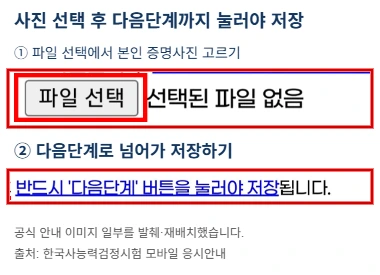
사진 저장과 원서접수 완료는 달라요. 신규 접수라면 응시료 결제와 접수 완료 상태까지 확인하세요. (공식 원서접수·응시료 결제 안내)
접수 후 사진을 바꾸려면 이렇게 하세요
- 로그인 후 원서접수확인에서 해당 원서의 수정으로 들어갑니다.
- 사진첨부에서 새 사진을 선택하고 확인합니다.
- 다음단계로 저장한 뒤 다시 원서접수확인에 들어가 새 사진이 반영됐는지 확인하세요.
수험표 출력이 가능할 때는 최종 사진도 확인하세요. 이미 출력했다면 사진 수정 후 새 수험표로 다시 출력해 두는 편이 안전합니다. (공식 사진 첨부·변경 FAQ)
등록 오류와 사진 변경 기한도 확인하세요
- 형식 오류: PNG·HEIC·WebP라면 이미지 편집기의 저장·내보내기 기능으로 JPG로 변환하세요. 파일 이름의 확장자만 바꾸는 것은 변환이 아닙니다.
- 식별 문제: 얼굴을 가린 사진, 옆으로 누운 사진, 인화된 사진을 다시 촬영한 파일은 피하세요.
- 저장 확인: 파일 선택만 하지 말고 다음단계로 저장한 후, 최종 사진을 다시 확인하세요.
공식 FAQ는 사진 변경을 시험 당일 10시까지로 안내합니다. 그 이후에는 수정할 수 없으며, 해당 회차 공지사항도 함께 확인하세요. 원서접수 마감과 사진 변경 기한을 혼동하지 않는 것이 중요합니다. (공식 사진 변경 기한)
수험표 사진이 본인 얼굴이 아니거나, 본인 여부를 정확히 확인할 수 없으면 시험 응시가 불가합니다. 마지막에는 사진이 제대로 저장됐는지 꼭 확인하세요.
함께 보면 좋은 글: 컴활 필기 시험 접수, 네이버 자격증 조회