
Everything 다운로드는 개발사 voidtools 공식 사이트에서 무료로 하면 돼요. 파일 이름으로 내 컴퓨터 전체를 순식간에 찾아 주는 윈도우용 검색 프로그램이에요.
voidtools 공식 다운로드 페이지(한국어)와 자주 묻는 질문을 직접 읽어 보고, 어떤 파일을 받아야 하는지부터 설치, 검색 꿀팁까지 정리했어요.
Everything은 어떤 프로그램?
- 무료: 공식 FAQ에 프리웨어라고 나와 있고, 광고·스파이웨어도 없다고 안내돼 있어요.
- 엄청 빠름: 파일·폴더 이름만 색인해서, 윈도우 설치 직후(약 12만 개 파일) 기준 색인이 1초 정도면 끝나요.
- 가벼움: 그 기준에서 메모리 약 14MB만 써요.
- 실시간 반영: 파일이 새로 생기거나 바뀌면 바로 검색 결과에 나와요.
윈도우 기본 검색으로 한참 걸리던 파일도, 이름 일부만 치면 바로 목록에 떠요.
어떤 파일을 받아야 할까?
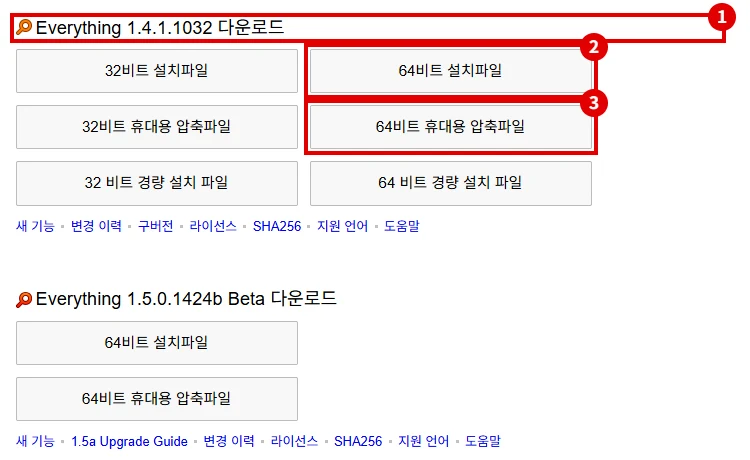
| 이런 분이라면 | 받을 파일 |
|---|---|
| 대부분의 윈도우 PC | 정식 버전 64비트 설치파일 |
| 설치 없이 USB 등에 넣고 쓰고 싶다 | 64비트 휴대용 압축파일 |
| 오래된 32비트 윈도우 | 32비트 설치파일 |
| 새 기능을 먼저 써 보고 싶다 | Beta(1.5) 버전 (아직 시험판) |
내 윈도우가 64비트인지 모르겠다면 내 컴퓨터 윈도우 버전 확인 방법을 먼저 보세요. 공식 페이지의 ‘다국어 지원’ 파일에는 한국어가 들어 있어요.
다운로드·설치 순서
- 공식 페이지 접속: 아래 버튼으로 voidtools 다운로드 페이지(한국어)에 들어가요.
- 64비트 설치파일 누르기: 정식 버전 영역의 ’64비트 설치파일’을 눌러 받아요.
- 설치 실행: 받은 Setup 파일을 실행하고 안내대로 ‘다음’을 눌러 설치해요.
- 첫 실행: 처음 켜면 드라이브를 색인해요. 보통 몇 초~1분이면 끝나요.
- 검색: 맨 위 검색창에 파일 이름 일부를 치면 바로 결과가 나와요.
Everything은 반드시 공식 사이트(voidtools.com)에서 받으세요. 공식이 아닌 곳에서 받은 설치 파일은 변조됐을 위험이 있어요.
검색 꿀팁 6가지
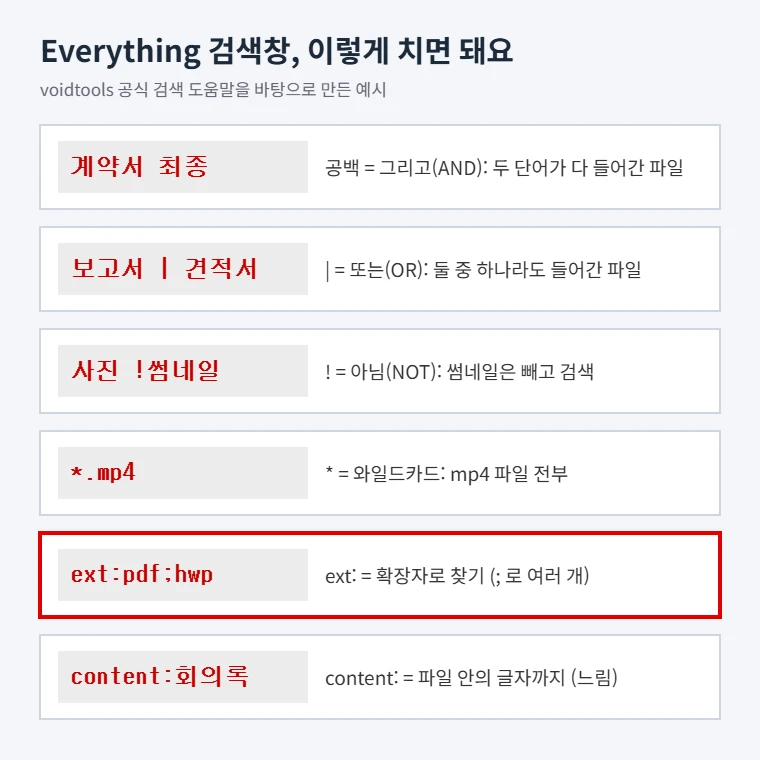
특히 쓸모 있는 건 ext:예요. 예를 들어 ext:pdf;hwp라고 치면 PDF와 한글 문서만 쭉 모아서 보여줘요. 더 많은 검색 방법은 공식 검색 도움말에 있어요.
content:로 파일 안의 글자도 찾을 수 있지만, 내용은 색인하지 않아서 꽤 느려요. 범위를 좁혀서 쓰는 게 좋아요.
검색이 안 될 때 확인할 것
- 관리자 권한·서비스: 공식 FAQ에 따르면 NTFS 드라이브를 색인하려면 Everything을 서비스로 돌리거나 관리자 권한으로 실행해야 해요.
- USB·외장하드: FAT32 같은 형식의 드라이브는 NTFS처럼 바로 색인되지 않을 수 있어요. 이때는 설정에서 폴더 색인을 추가해요.
- 네트워크 드라이브: 폴더 색인 기능으로 추가할 수 있다고 안내돼 있어요.
함께 보면 좋은 글: 내 컴퓨터 윈도우 버전 확인 방법, 내 SSD 확인방법