
아이클라우드 가족공유는 iCloud+ 요금제 하나를 나를 포함해 최대 6명이 함께 쓰는 기능이에요. 저장 공간은 나눠 쓰지만 각자 자기 Apple 계정을 쓰기 때문에 사진과 파일은 서로 볼 수 없어요.
가족 그룹 만들기, 가족 초대, iCloud+ 저장 공간 공유, 그만둘 때 주의할 점까지 Apple 지원과 Apple 가족 공유 공식 안내 기준으로 정리했습니다.
아이클라우드 가족공유, 요금과 인원 먼저 확인
| iCloud+ 요금제 | 월 요금 | 이런 집에 추천 |
|---|---|---|
| 50GB | 1,100원 | 2~3명, 사진 적음 |
| 200GB | 4,400원 | 3~4명 가족 |
| 2TB | 14,000원 | 6명, 사진·백업 많음 |
| 6TB / 12TB | 44,000원 / 88,000원 | 영상이 아주 많은 가족 |
요금은 Apple iCloud+ 요금제의 한국 월 요금이에요. 예를 들어 2TB를 6명이 나누면 한 사람당 약 2,300원꼴이에요. 표의 가격은 새로 가입할 때 기준이라, 예전부터 쓰던 요금제는 처음 산 가격으로 계속 청구될 수 있어요. (Apple iCloud+ 요금제 및 가격)
1단계: 가족 공유 그룹 만들기
- 설정 열기: 가족 대표가 될 사람의 아이폰에서 ‘설정’ 앱을 열어요.
- 내 이름 누르기: 맨 위 내 이름(Apple 계정)을 눌러요.
- 가족 → 계속: ‘가족’을 누르고 ‘계속’을 눌러요.
- 그룹 만들기: 화면 안내대로 가족 공유 그룹을 만들어요.
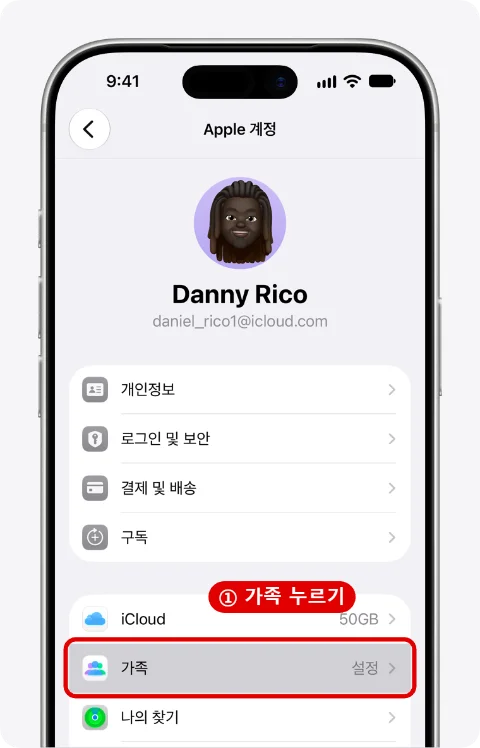
가족 대표는 성인이어야 하고, 만들 때 성인 확인을 요청받을 수 있어요. 대표가 iCloud+ 요금을 꼭 낼 필요는 없고, 다른 가족이 요금제를 공유해도 돼요. (Apple 가족 공유 설정 안내)
2단계: 가족 초대하고 수락하기
- 구성원 추가: 대표가 설정 → ‘가족’ → 오른쪽 위 구성원 추가 버튼을 눌러요.
- 다른 사람 초대: ‘다른 사람 초대’를 누르고 메시지나 이메일로 초대를 보내요. 계정이 없는 자녀는 ‘자녀 계정 생성’을 눌러요.
- 초대 수락: 받은 사람은 메시지·이메일에서 바로 수락해요. 못 찾겠으면 설정 → 내 이름 → ‘초대’를 눌러요.
- 수락 확인: 대표는 설정 → ‘가족’ → 이름을 눌러 상태를 보고, 필요하면 ‘초대 다시 보내기’를 눌러요.
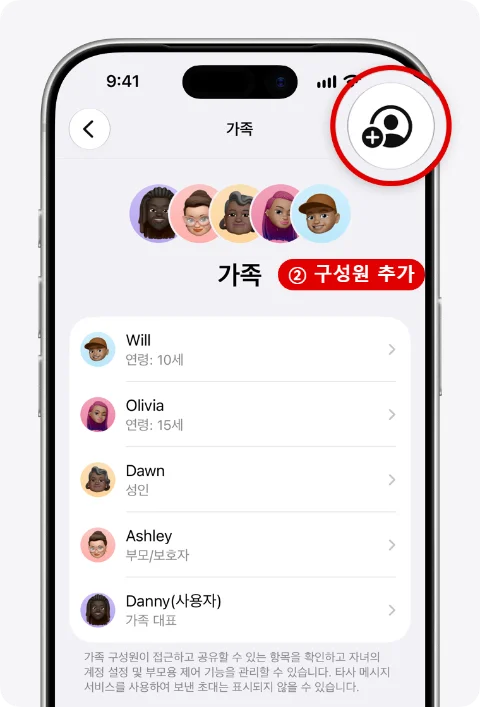
한 사람은 한 번에 한 가족 그룹에만 들어갈 수 있고, 다른 그룹으로 옮기는 건 1년에 한 번만 돼요. 초대 수락이 안 되면 이미 다른 그룹에 들어가 있는지 먼저 확인하세요. (Apple 가족 공유 설정 안내)
3단계: iCloud+ 저장 공간 같이 쓰기
- 가족 메뉴: iCloud+를 결제한 사람이 설정 → ‘가족’을 눌러요.
- 구독 → iCloud+: ‘구독’을 누르고 ‘iCloud+’를 눌러요.
- 공유하기: 화면 안내대로 지금 쓰는 요금제를 가족과 공유해요.
- 이미 iCloud+를 쓰는 가족: 그 사람 폰에서 설정 → ‘가족’ → ‘구독’ → ‘iCloud+’ → ‘가족 저장 공간 사용’을 눌러요.
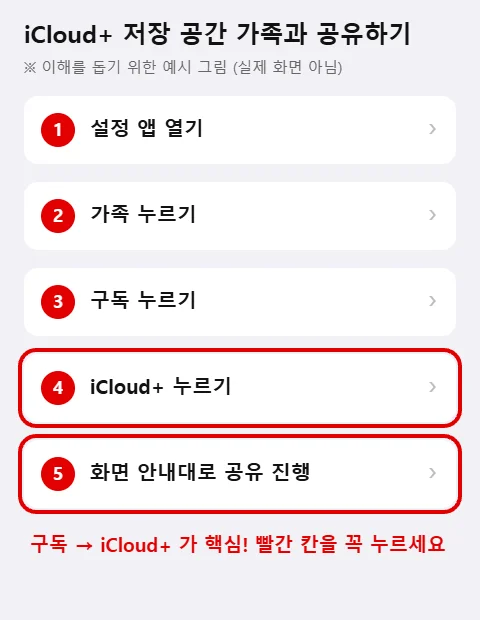
무료 5GB를 쓰던 가족은 자동으로 가족 요금제에 들어와요. 개인 iCloud+를 쓰던 가족이 가족 요금제로 바꾸면 남은 기간은 환불받을 수 있고, 두 요금제를 동시에 쓸 수는 없어요. (Apple iCloud+ 가족 공유 안내)
용량이 부족하거나 그만둘 때
- 누가 얼마나 쓰나: 설정 → ‘가족’ → ‘구독’ → ‘iCloud+’에서 가족별 사용량을 볼 수 있어요.
- 용량 늘리기: 같은 화면의 ‘이 구독 관리’에서 더 큰 요금제로 바꿔요. 요금제를 산 사람이나 가족 대표만 할 수 있어요.
- 결제하는 사람 바꾸기: 지금 결제자가 설정 → 내 이름 → iCloud → 저장 공간 → ‘가족 저장 공간 사용량’ → ‘가족과 공유 중단’을 누르고, 새 결제자가 요금제를 산 뒤 ‘가족과 공유하기’를 눌러요.
가족 그룹에서 나가거나 공유가 끝났는데 5GB 넘게 쓰고 있다면 개인 요금제를 꼭 사야 해요. 안 그러면 새 사진·동영상이 iCloud에 안 올라가고, iCloud Drive 업로드와 아이폰 백업도 멈춰요. (Apple iCloud+ 가족 공유 안내)
함께 보면 좋은 글: 아이클라우드 사진첩 보기, 아이폰 없이 PC·갤럭시에서도 OK!, 애플뮤직 가족공유 저렴하게 이용하는 방법