
아이클라우드 사진첩 보기는 아이폰이 없어도 돼요. PC나 갤럭시의 인터넷 창에서 iCloud.com에 로그인하면 내 사진을 바로 볼 수 있어요. 단, 아이폰에서 iCloud 사진이 먼저 켜져 있어야 해요.
아이폰 설정부터 PC·갤럭시에서 보는 법, 사진이 안 보일 때 확인할 것까지 Apple 지원 공식 안내 기준으로 정리했습니다.
아이클라우드 사진첩 보기, 기기별 방법 한눈에
| 기기 | 보는 방법 | 먼저 할 일 |
|---|---|---|
| 아이폰·아이패드 | 사진 앱 열기 | iCloud 사진 켜기 |
| PC·갤럭시 (웹) | iCloud.com/photos 로그인 | Apple 계정 준비 |
| 윈도우 PC (앱) | 파일 탐색기 → iCloud 사진 | Windows용 iCloud 설치 |
| 맥(Mac) | 사진 앱 열기 | iCloud 사진 켜기 |
어느 기기든 아이폰과 같은 Apple 계정으로 로그인해야 같은 사진이 보여요. 다른 계정으로 들어가면 사진첩이 텅 비어 보일 수 있어요. (Apple iCloud 사진 보기 안내)
1단계: 아이폰에서 iCloud 사진 켜기
- 설정 열기: 톱니바퀴 모양 ‘설정’ 앱을 눌러요.
- 내 이름 누르기: 맨 위에 있는 내 이름(Apple 계정)을 눌러요.
- iCloud → 사진: ‘iCloud’를 누른 다음 ‘사진’을 눌러요.
- 동기화 켜기: ‘이 iPhone 동기화’를 초록색으로 켜요.
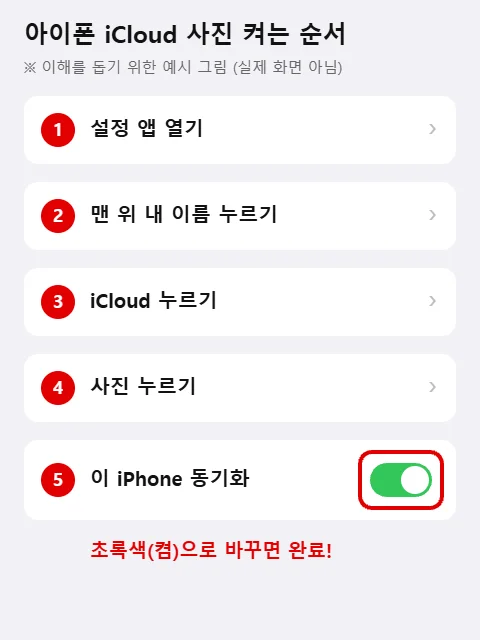
켜 두면 찍은 사진과 동영상이 자동으로 iCloud에 올라가요. 사진이 많으면 처음 올라가는 데 시간이 걸리니 Wi-Fi에 연결해 두세요. (Apple iCloud 사진 설정 안내)
2단계: PC·갤럭시에서 iCloud.com으로 보기
- 사이트 접속: 크롬, 엣지, 삼성 인터넷 등 인터넷 창에서 icloud.com/photos로 들어가요.
- 로그인 누르기: 가운데 ‘로그인’ 버튼을 눌러요.
- 계정 입력: 아이폰에서 쓰는 Apple 계정 이메일이나 전화번호를 넣고 ‘계속’, 그다음 암호를 입력해요.
- 확인 코드 입력: 아이폰에 로그인 알림이 뜨면 ‘허용’을 누르고, 나온 6자리 코드를 PC에 입력해요.
- 사진 보기: 왼쪽 ‘보관함’을 누르면 모든 사진이 나와요. 사진을 누르면 크게 볼 수 있어요.
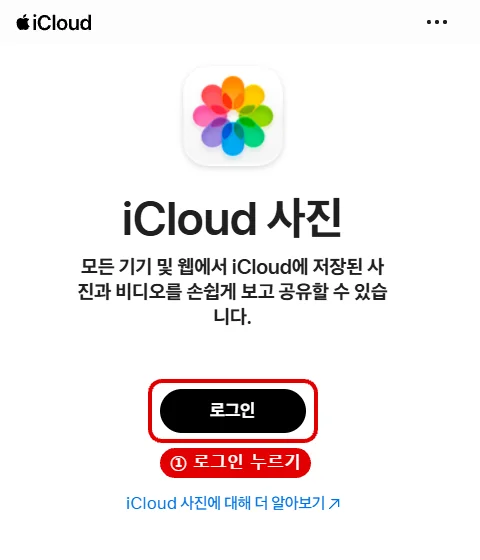
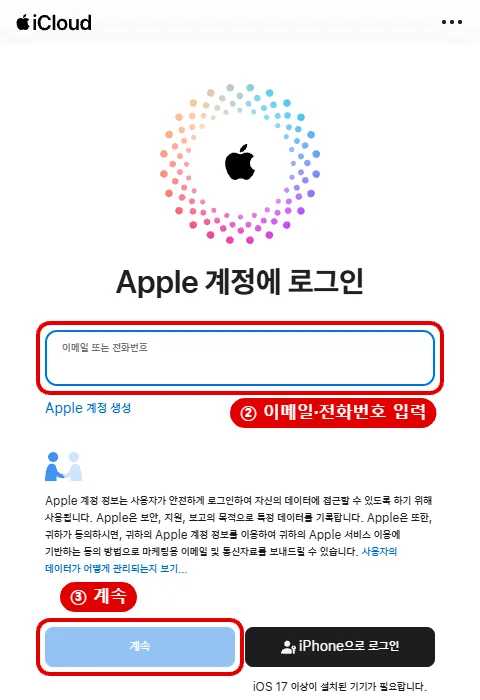
PC에 저장하고 싶다면 사진을 고른 뒤 오른쪽 위 다운로드 버튼을 누르면 돼요. 여러 장은 Ctrl 키를 누른 채 골라요. (Apple iCloud.com 사진 보기 안내, Apple 확인 코드 안내)
윈도우 PC는 iCloud 앱으로 보기
- 앱 설치: Microsoft Store에서 Windows용 iCloud를 설치해요.
- 로그인: 앱을 열고 아이폰과 같은 Apple 계정으로 로그인해요.
- 사진 켜기: ‘iCloud 사진’ 오른쪽 화살표를 누르고 iCloud 사진을 켠 뒤 ‘완료’를 눌러요.
- 파일 탐색기 열기: 왼쪽 목록의 ‘iCloud 사진’을 누르고, 보고 싶은 사진을 두 번 클릭해요.
사진은 내려받기 전까지 작은 미리보기(썸네일)로만 보여요. 최신 버전은 Windows 11 이상에서 쓸 수 있어요. (Apple Windows용 iCloud 사진 설정, Windows용 iCloud 다운로드 안내)
사진이 안 보이거나 지웠을 때
- 계정 확인: 아이폰과 다른 Apple 계정으로 로그인하지 않았는지 봐요.
- iCloud 사진 꺼짐: 1단계의 ‘이 iPhone 동기화’가 켜져 있는지 확인해요.
- 업로드 중: 인터넷 속도에 따라 사진이 늦게 나타날 수 있어요.
- 메시지로 받은 사진: 공유된 사진은 iCloud 사진에 들어가지 않아요. 사진을 누르고 ‘공유된 사진 저장’을 눌러야 해요.
한 기기에서 사진을 지우면 iCloud 사진을 켠 모든 기기에서 함께 지워져요. 실수로 지웠다면 ‘최근 삭제된 항목’에서 30일 안에 복구하세요. 30일이 지나면 되살릴 수 없어요. (Apple iCloud 사진 삭제 안내)
함께 보면 좋은 글: 핸드폰 전화 번호 백업 방법 2 가지 (갤럭시, 아이폰), 휴대폰 기기변경 순서 이것만 보시면 됩니다