
내 컴퓨터 윈도우 버전 확인 방법은 설정의 시스템 정보 화면을 여는 것입니다. 별도 프로그램을 설치하지 않아도 윈도우 종류와 세부 버전, 비트 수를 볼 수 있습니다.
윈도우 10과 11에서 설정을 여는 순서와 항목을 읽는 법을 Microsoft 공식 안내를 바탕으로 정리했습니다.
무엇을 확인해야 할까요?
| 항목 | 위치 | 뜻 |
|---|---|---|
| 에디션 | Windows 사양 | 윈도우 종류와 제품 구분 |
| 버전·OS 빌드 | Windows 사양 | 설치된 세부 버전 정보 |
| 시스템 종류 | 장치 사양 | 32비트·64비트 운영 체제 |
에디션은 Windows의 제품 구분이고, 버전과 빌드는 설치된 운영체제의 세부 정보를 뜻합니다. 프로그램을 설치할 때는 시스템 종류도 함께 확인하세요.
내 컴퓨터 윈도우 버전 확인 방법
키보드와 마우스로 아래 순서대로 따라 해보세요.
- Windows 키 + I를 눌러 설정을 엽니다. 시작 버튼을 눌러 설정을 선택해도 됩니다.
- 시스템 → 정보를 선택합니다. 정보 항목을 찾으려면 아래로 내려야 할 수 있습니다.
- Windows 사양에서 에디션, 버전, OS 빌드를 확인합니다.
- 같은 화면의 장치 사양 → 시스템 종류에서 32비트 또는 64비트 운영 체제를 확인합니다.
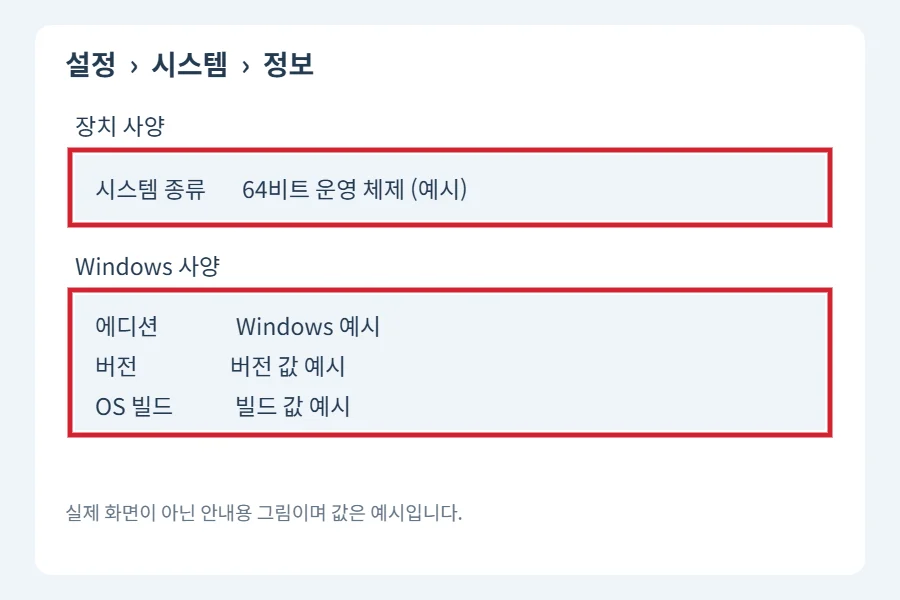
시스템 종류에는 운영 체제와 프로세서 정보가 함께 표시될 수 있습니다. 프로그램용 비트 수를 확인할 때는 운영 체제 쪽을 읽으세요.
검색창에서 빠르게 확인하기
- 작업 표시줄이나 시작 메뉴의 검색창을 엽니다.
- winver를 입력하고 검색 결과를 실행합니다.
- 열린 Windows 정보 창에서 윈도우 이름과 버전 정보를 확인합니다.
이 방법은 버전을 빠르게 확인할 때 편리합니다. 32비트·64비트까지 확인하려면 앞서 본 설정의 시스템 종류를 이용하세요.
확인한 정보는 언제 쓸까요?
- 프로그램 설치: 프로그램 공식 다운로드 페이지의 지원 운영체제와 비트 수를 비교합니다.
- 문제 해결: 고객지원에 문의할 때 에디션과 버전, 빌드를 알려주면 상황을 설명하기 쉽습니다.
- 화면 공유: 장치 ID와 제품 ID 등 불필요한 고유 정보는 가리고 공유하세요.
지원 기간과 업데이트 가능 여부는 윈도우 에디션과 버전에 따라 달라질 수 있으므로 Microsoft 공식 지원 안내에서 확인하세요.
함께 보면 좋은 글: 노트북 사양 확인 방법, 컴퓨터 사양과 주요 부품 확인