
내 파일 찾기는 갤럭시의 기본 앱인 내 파일에서 다운로드 폴더나 검색 기능을 이용하면 됩니다. 받은 문서나 사진을 어디에 저장했는지 잊었을 때도 찾아볼 수 있어요.
내 파일 앱을 여는 법부터 다운로드 파일이 보이지 않을 때 확인할 곳까지 삼성전자서비스 공식 안내를 바탕으로 정리했습니다.
어디에서 찾으면 될까?
| 찾는 파일 | 먼저 볼 곳 |
|---|---|
| 방금 받은 파일 | 내 파일 → 다운로드 |
| 이름을 아는 파일 | 내 파일 → 검색 |
| 최근에 열어본 파일 | 내 파일 → 최근 파일 |
파일을 받은 앱에 따라 저장 위치가 다를 수 있습니다. 아래 순서로 찾은 뒤 없으면 받은 앱도 살펴보세요.
내 파일 찾기: 앱 열고 다운로드 확인
아래 순서는 삼성 갤럭시 기준입니다. 기기와 소프트웨어 버전에 따라 화면이 조금 다를 수 있습니다.
- 홈 화면을 위로 쓸어올려 앱 화면을 엽니다.
- 상단 검색창에 내 파일을 입력하고 나타난 앱을 누릅니다. Samsung 폴더에 있을 수도 있습니다.
- 내 파일에서 다운로드를 눌러 받은 파일을 확인합니다.
- 파일이 많다면 검색 돋보기를 누르고 파일 이름이나 기억나는 단어를 입력합니다.
- 검색 결과에서 원하는 파일을 눌러 열어봅니다. 파일 종류에 따라 연결할 앱이 필요할 수 있습니다.
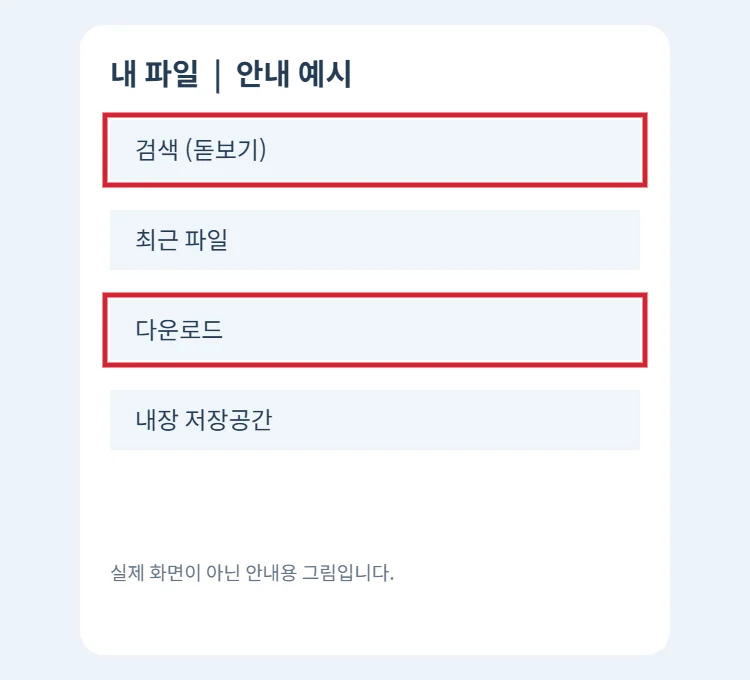
이름이 정확히 기억나지 않으면 문서나 사진처럼 파일 종류별 카테고리와 최근 파일도 살펴보세요.
다운로드 폴더에 없다면?
- 받은 앱 확인: 카카오톡 등 파일을 받은 앱에 따라 저장 폴더가 다를 수 있습니다.
- 내장 저장공간: 내 파일에서 내장 저장공간을 열고 해당 앱 이름의 폴더나 Download 폴더를 살펴봅니다.
- 다른 저장공간: SD카드나 연결한 저장공간에 저장했다면 그 위치를 확인합니다.
일부 음악이나 영상은 다운로드했더라도 저작권 제한 등으로 해당 앱에서만 재생될 수 있습니다. (다운로드 파일 위치 안내)
찾은 파일이 열리지 않을 때
파일을 눌렀는데 열 앱이 없다면 파일 형식에 맞는 공식 앱이나 뷰어가 필요한지 확인하세요. 알 수 없는 출처에서 받은 파일은 실행하기 전에 보낸 사람과 내용을 먼저 확인하는 편이 안전합니다.
화면을 다른 사람과 공유할 때는 파일 이름과 문서에 개인정보가 보이지 않는지도 확인하세요.
함께 보면 좋은 글: 한글 파일 열기, 스마트폰 파일 압축 방법