
아이폰 데이터 사용량 확인은 별도 앱 없이 설정에서 할 수 있습니다. ‘셀룰러’ 메뉴를 열면 현재 기간의 사용량과 앱별 사용량을 살펴볼 수 있어요.
확인 순서와 통계 재설정, 통신사 사용량이 다를 때 확인할 점을 Apple 공식 안내를 기준으로 정리했습니다.
아이폰 데이터 사용량 확인 방법
- 아이폰에서 설정 앱을 엽니다.
- 셀룰러 또는 모바일 데이터를 누릅니다.
- 화면을 아래로 내려 현재 사용량과 앱별 사용량을 확인합니다.
- ‘시스템 서비스’를 누르면 개별 시스템 서비스의 사용량도 볼 수 있습니다.
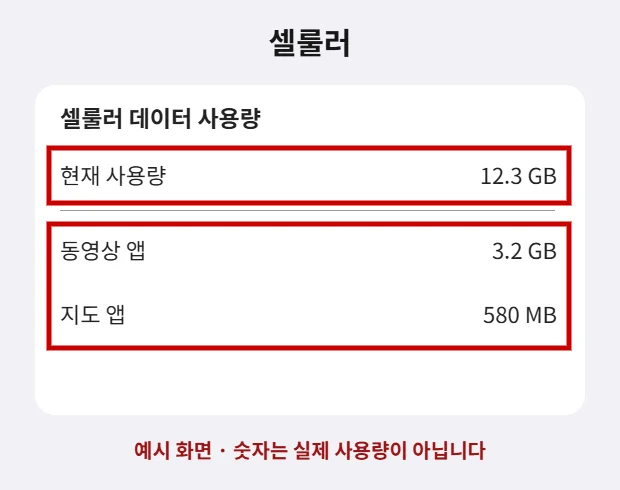
화면 이름과 배치는 기기, 통신사와 소프트웨어 버전에 따라 다를 수 있습니다. 듀얼 SIM을 쓴다면 선택한 셀룰러 데이터 번호도 확인하세요.
통신사 사용량과 왜 다를까?
아이폰의 ‘현재 사용량’을 이번 달 요금제 사용량으로 바로 단정하지 마세요. 아이폰 통계의 기간과 통신사 요금제의 집계 기간이 서로 다를 수 있습니다.
비교할 때는 통계 재설정 시점, 통신사 앱의 집계 기간과 회선, 조회 시각을 함께 살펴보세요. Apple은 가장 정확한 현재 셀룰러 사용량은 이동통신사에 문의하라고 안내합니다. 남은 제공량이나 청구 기준도 가입한 통신사에 확인하세요.
앱별 사용량 확인하고 데이터 끄기
- 셀룰러 화면을 아래로 내려 앱 이름과 사용량을 확인합니다.
- 모바일 데이터 사용을 막을 앱의 스위치를 끕니다.
- 이후 해당 앱은 데이터 통신에 Wi-Fi만 사용합니다. 필요한 경우 같은 스위치를 다시 켤 수 있습니다.
개별 시스템 서비스는 사용량을 볼 수 있지만 각 서비스의 셀룰러 데이터를 따로 켜고 끌 수는 없습니다.
통계 재설정 전 알아둘 점
새 기간을 따로 살펴보고 싶다면 설정 → 셀룰러(또는 모바일 데이터) → 통계 재설정을 이용할 수 있습니다.
재설정하기 전 필요한 앱별 사용량을 기록해 두세요. 재설정은 아이폰에 표시되는 통계를 새로 보기 위한 기능이며 통신사 요금제 사용량이나 청구액을 초기화하는 기능이 아닙니다.
자주 묻는 질문
Wi-Fi 사용량도 이 숫자에 포함되나요?
Apple이 이 메뉴에서 안내하는 것은 셀룰러 데이터 사용 통계입니다. Wi-Fi 사용량과 구분해 보세요.
Wi-Fi가 켜져 있는데 데이터가 사용될 수 있나요?
연결 지원이 켜져 있으면 Wi-Fi 연결이 좋지 않을 때 셀룰러 데이터를 함께 사용할 수 있습니다. 설정에서 연결 지원을 끌 수 있다고 Apple은 안내합니다.
함께 보면 좋은 글: 데이터가 잘 안 터질 때 확인할 점, 아이폰 와이파이 자동 연결 해제