
농협 이체확인증 발급은 농협 인터넷뱅킹에 로그인한 뒤 이체 → 이체결과조회 → 즉시이체결과조회에서 거래를 조회하고 인쇄 화면을 여는 순서로 진행합니다.
처음이어도 따라 할 수 있도록 PC 순서, PDF 저장, 올원뱅크 확인 방법을 농협은행 공식 화면과 FAQ 기준으로 정리했습니다.
농협 이체확인증 발급 전 준비
인터넷뱅킹 로그인 수단(인증서 등)과 돈을 보낸 날짜·받는 사람·금액을 먼저 적어 두세요. 그래야 많은 거래 중에서 맞는 것을 바로 고를 수 있습니다.
| 이체한 방법 | 확인할 곳 |
|---|---|
| PC 인터넷뱅킹·스마트뱅킹 등 | 농협 인터넷뱅킹 이체결과조회 |
| NH올원뱅크 송금 | 올원뱅크 앱의 조회 → 이체내역 |
제출처마다 원하는 서류 형식이 다를 수 있습니다. 발급 전에 어떤 형식(종이, PDF 등)이 필요한지 먼저 확인하세요.
농협 이체확인증 발급, PC에서 출력하는 순서
- 아래 버튼으로 농협 인터넷뱅킹에 접속해 로그인합니다.
- 상단 이체 → 이체결과조회 → 즉시이체결과조회를 차례로 누릅니다.
- 조회 기간과 거래 조건을 설정하고 조회를 누릅니다.
- 목록에서 날짜, 받는 사람, 금액이 맞는 거래를 고릅니다.
- 상세인쇄 버튼(화면에 따라 ‘인쇄’로 보일 수 있음)을 눌러 미리보기를 확인한 뒤 출력합니다.
버튼을 누르면 농협은행 공식 인터넷뱅킹 첫 화면으로 이동합니다. 보안 프로그램이나 인증 안내가 나오면 화면 설명에 따라 진행하세요.
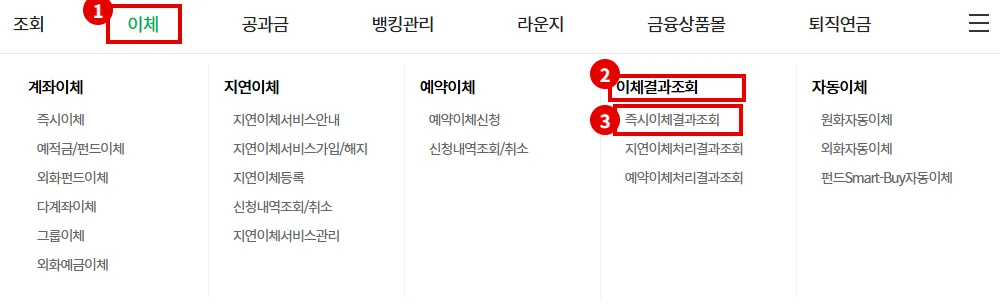
위 그림의 1·2·3번 순서로 메뉴를 찾으면 됩니다. 로그인 후 조회와 인쇄 화면은 개인정보가 담겨 있어 캡처하지 않았으니, 화면 이름이 조금 다르면 이체결과조회 안의 인쇄 관련 버튼을 확인하세요. (농협 인터넷뱅킹 공식 메뉴)
PDF 파일로 저장하려면
제출처가 파일을 요구하면 미리보기 창에서 PDF 저장 또는 인쇄 창의 PDF로 저장 항목을 고르세요. 저장 위치와 파일 이름을 정하면 끝입니다.
저장한 뒤 파일을 한 번 열어 날짜·금액·받는 사람이 잘리지 않았는지 확인하세요. 화면에 PDF 항목이 없으면 PC 설정에 따라 다를 수 있으니 고객센터에 문의하세요.
올원뱅크로 보냈다면 이렇게
NH올원뱅크로 송금했다면 앱에서 확인할 수 있습니다. 농협은행 FAQ는 메뉴(≡) → 조회 → 이체내역에서 ‘NH농협’ 또는 ‘다른금융’을 선택하면 이체확인증을 저장할 수 있다고 안내합니다. (농협은행 자주묻는질문 FAQ)
PC에서는 인터넷뱅킹의 이체결과조회를 이용하며, 거래한 방식(인터넷, 올원 등)이 선택지에 있으면 실제로 이용한 방식을 고르세요.
안 보일 때와 제출 전 확인
- 거래가 안 보일 때: 조회 기간을 넓히고, 이체한 방식과 출금 계좌가 맞는지 다시 확인하세요.
- 제출 전 점검: 받는 사람, 금액, 날짜가 정확한지 보세요.
- 개인정보 주의: 확인증에는 계좌 정보가 담겨 있으니 공개 게시판이나 단체방에 올리지 마세요.
해결되지 않으면 농협은행 고객센터 1661-3000(평일 09:00~18:00, 공휴일 제외)로 문의하세요. (농협은행 고객센터)
함께 보면 좋은 글: 신한은행 이체확인증 발급, 우리은행 이체확인증 발급