
결혼식 음원 편집은 필요한 구간을 남기고, 끝부분 소리를 서서히 줄인 뒤 MP3로 내보내면 됩니다. 무료 PC 프로그램 Audacity(오다시티)로 입장곡과 행진곡을 직접 준비할 수 있어요.
설치부터 자르기, 페이드아웃, 예식장 전달 전 점검까지 Audacity 공식 안내 기준으로 정리했습니다. 메뉴 이름은 설치 버전과 언어에 따라 조금 다를 수 있습니다.
결혼식 음원 편집 전 준비할 것
- 음원 파일: 편집·사용이 허용된 MP3나 WAV를 준비하고 원본은 따로 보관하세요. 앱 안의 저장곡이 아니라 PC에서 직접 열리는 파일인지 확인합니다.
- 예식장 요청: 파일 형식, 전달 기한, 입장 시간과 음악 시작 신호를 담당자에게 먼저 물어보세요.
- 프로그램 설치: 아래 공식 페이지에서 내 PC에 맞는 운영체제를 선택해 설치합니다.
설치 파일은 공식 페이지에서 받으세요. 곡 길이는 정해진 정답이 없으니 실제 입장 동선에 맞춰 정하는 것이 좋습니다.
입장곡에서 원하는 구간만 자르기
- Audacity를 실행하고 File → Open(파일 → 열기)으로 음원을 엽니다.
- 재생하면서 시작점과 끝점을 정한 뒤, 파형에서 남길 구간을 마우스로 드래그하세요. 아래 선택 도구 모음에 시작·끝 시간을 직접 입력하면 더 정확합니다.
- Windows는 Ctrl+T, Mac은 ⌘+T를 누릅니다. 선택한 구간만 남기는 기능입니다. 잘못 골랐다면 Windows는 Ctrl+Z, Mac은 ⌘+Z로 되돌리세요.
- 앞에 빈 시간이 남았다면 클립 위쪽 막대를 끌어 시작점을 0초에 맞추고, 처음부터 다시 들어보세요.
예를 들어 원곡의 30초부터 1분 30초까지 선택하면 약 1분 분량을 남길 수 있습니다. 지울 부분이 아니라 사용할 부분을 선택하는 것이 핵심입니다. (공식 자르기 안내)
끝이 뚝 끊기지 않게 페이드아웃
페이드아웃은 소리가 점점 작아지며 끝나는 효과입니다. 곡의 마지막 몇 초만 선택하고 Effect → Fading → Fade Out을 누르세요. 예를 들어 마지막 3초를 선택하면 그 3초 동안 소리가 줄어듭니다.
재생해서 너무 급하면 되돌린 뒤 더 긴 구간에 적용해보세요. 시작도 부드럽게 하고 싶다면 앞부분에 Fade In을 쓸 수 있지만, 입장 신호에 맞춰 바로 나와야 하는 곡은 첫 박자가 약해지지 않게 주의하세요. (공식 페이드아웃 안내)
MP3로 내보내기: 저장과 다릅니다
- File → Export Audio(파일 → 오디오 내보내기)를 엽니다.
- 파일 이름과 저장 폴더를 정하고, 형식은 MP3 또는 예식장에서 요청한 형식을 선택하세요. 음질 설정도 예식장 요청이 있으면 우선합니다.
- 한 곡만 편집했다면 범위를 Entire Project(전체 프로젝트)로 확인한 뒤 Export를 누릅니다. 내보낸 파일을 별도 재생기로 열어 처음과 끝을 확인하세요.
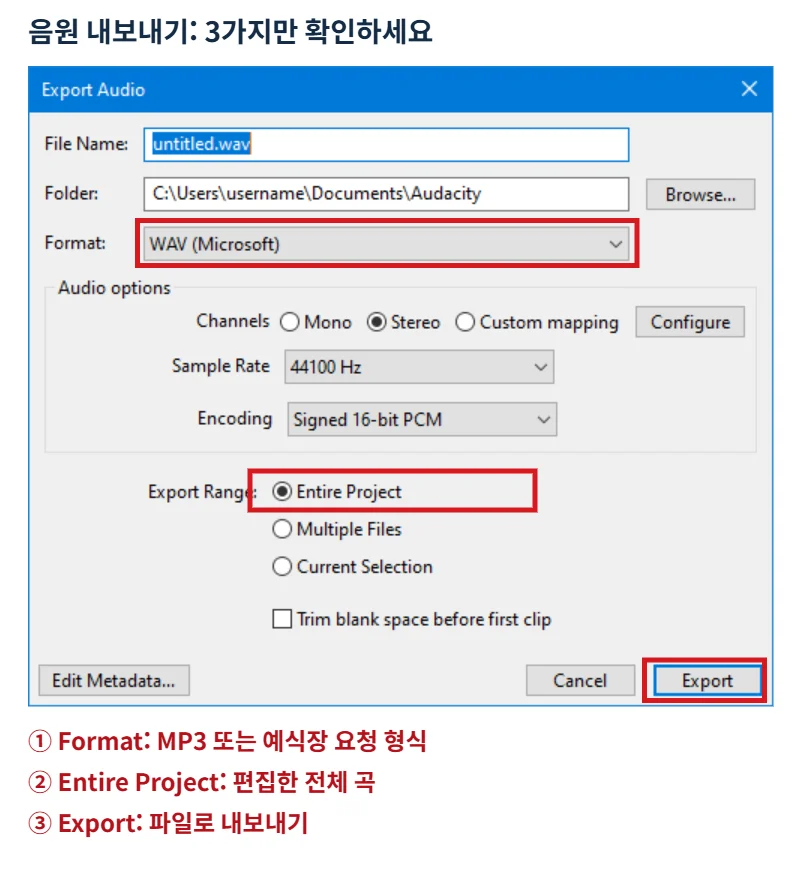
프로젝트 저장만 하면 예식장 재생용 파일이 만들어지는 것은 아닙니다. 반드시 MP3·WAV로 내보낸 파일을 전달하세요. (공식 내보내기 안내)
예식장에 보내기 전 마지막 점검
- 순서 표시: 01_신랑입장.mp3, 02_신부입장.mp3처럼 파일 이름 앞에 번호를 붙이세요.
- 재생 확인: 시작 전 긴 무음, 잘린 가사, 갑자기 커지는 소리, 끝부분 끊김이 없는지 들어보세요.
- 신호 전달: “사회자 멘트 후 재생”처럼 시작 신호와 끝내는 시점을 담당자에게 함께 알려주세요.
- 백업 준비: 담당자의 수신·재생 확인을 받고 USB 등 예비 파일도 준비하세요.
음량을 무작정 키우기보다 예식장 음향 담당자와 맞추는 편이 안전합니다. 최종 파일은 휴대폰뿐 아니라 실제 재생 환경에서도 미리 점검해 달라고 요청하세요.
함께 보면 좋은 글: 결혼식 음원 구매 방법, MP4에서 MP3로 변환하는 방법