
어사이드 브라우저 다운로드는 Aside 공식 다운로드 페이지에서 할 수 있어요. 들어가면 내 컴퓨터에 맞는 설치 파일이 자동으로 받아지고, 무료 플랜으로 바로 시작할 수 있어요.
다운로드부터 설치, 첫 설정, 첫 작업 시키기까지 Aside 공식 도움말 기준으로 정리했습니다.
어사이드(Aside) 브라우저란?
| 구분 | 내용 |
|---|---|
| 종류 | AI 에이전트가 들어 있는 브라우저 |
| 하는 일 | 조사, 메시지, 스프레드시트 등 웹 작업 대신 처리 |
| 지원 기기 | Windows(x64), macOS 15.0 이상 |
| 계정 | 필요 (가입 또는 로그인) |
| 요금 | 무료 플랜 있음, 유료는 Pro·Max |
쉽게 말해 말로 시키면 웹 일을 대신 해 주는 브라우저예요. 내가 로그인해 둔 사이트를 그대로 쓰기 때문에 따로 연동 설정을 하지 않아도 돼요. (Aside 도움말: Get started)
어사이드 브라우저 다운로드 설치 방법
- 공식 다운로드 페이지에 들어가면 설치 파일이 자동으로 받아져요.
- 화면 가운데에서 내 컴퓨터 버전이 맞는지 확인해요. 윈도우는 x64 (Intel / AMD)로 표시돼요.
- 자동으로 안 받아지면 Download Aside manually를 눌러요.
- 윈도우: 다운로드 폴더의 Aside 설치 파일(.exe)을 열고 설치 안내를 따라가요.
- 맥: Aside.dmg를 열고 Aside 아이콘을 응용 프로그램(Applications) 폴더로 끌어다 놓은 뒤, 거기서 실행해요.
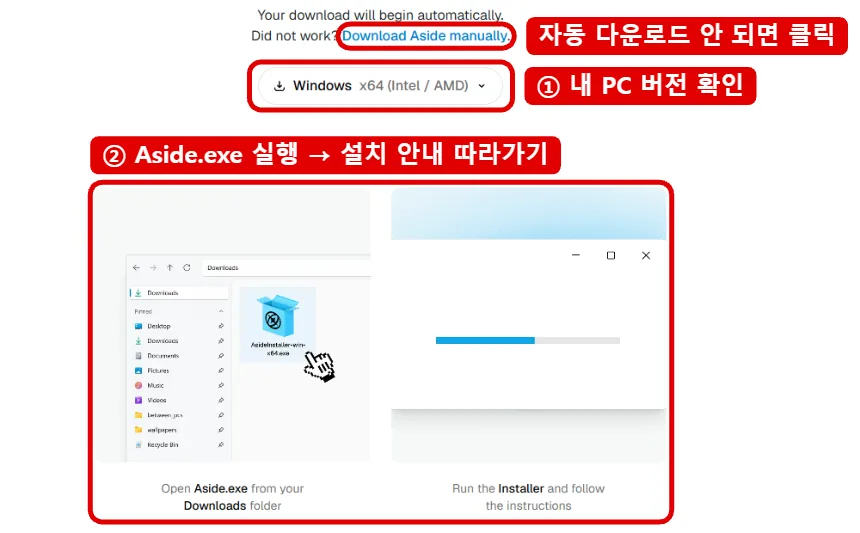
설치 파일은 꼭 공식 사이트(aside.com)에서만 받으세요. 다운로드 페이지는 열 때마다 파일을 받으니, 새로고침을 여러 번 하면 같은 설치 파일이 여러 개 생겨요. 하나만 실행하고 나머지는 지워도 돼요.
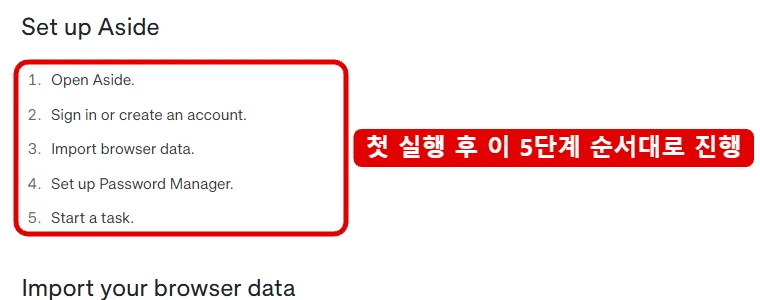
처음 실행하면 할 일 5단계
- Aside 열기: 설치가 끝나면 Aside를 실행해요.
- 로그인: 계정이 있으면 로그인, 없으면 새로 만들어요.
- 브라우저 데이터 가져오기: 쓰던 브라우저의 프로필을 고르고 시스템 접근을 허용하면 방문 기록·쿠키·북마크를 가져와요.
- 비밀번호 관리자 설정: 사이트 로그인 정보를 저장해 두는 금고(Aside Vault)를 설정해요.
- 작업 시작: 작업 화면이나 옆 패널에서 첫 작업을 보내요.
사파리를 쓰던 사람은 사파리에서 파일 → 내보내기로 만든 ZIP 파일을 올리면 돼요. 비밀번호 관리자는 에이전트에게 비밀번호 원문을 보여 주지 않고 자동 입력만 해요. (Aside 도움말: Password Manager)
첫 작업 시키는 법과 요금
- 단축키: Ctrl+E(맥은 Cmd+E)를 누르면 바로 물어볼 수 있어요.
- 잘 시키는 법: 사이트 이름, 원하는 결과, 지켜야 할 조건을 함께 적어요.
- 예시: “네이버에서 우리 동네 날씨 찾아서 내일 우산 필요한지 알려 줘”
| 플랜 | 가격 | 주요 내용 |
|---|---|---|
| Free | 무료 | 월 500 크레딧, 루틴 3개 |
| Pro | 월 $20 | Free 사용량의 3배, 루틴 무제한 |
| Max | 월 $200 | Pro 기능 + 더 많은 사용량 |
요금은 바뀔 수 있으니 결제 전 Aside 요금 페이지에서 꼭 확인하세요. 결제, 글 게시, 메시지 보내기처럼 되돌리기 어려운 일은 Aside가 확인을 요청하면 내용을 직접 보고 승인하세요. (Aside 도움말: Password Manager)
함께 보면 좋은 글: ego lite 브라우저 다운로드 설치, 구글 제미니 시작하기