

사용하시는 컴퓨터를 예약하여 자동으로 종료하는 방법을 알아보세요. 간단한 명령어로 실행가능하니 아래 글을 확인하면 쉽게 진행 할 수 있습니다. 물론 예약한 시간을 변경하거나 취소 할 수 있습니다. 아래 순서대로 진행해주세요. 예약 시간을 설정해두면 자동으로 해당 시간이 지난 후 컴퓨터가 자동 종료 됩니다.
글 순서
자동으로 컴퓨터 예약 종료 하기
윈도우 컴퓨터에서 내가 직접 예약하여 자동으로 종류 할 수 있고 예약한 것을 취소 할 수 있습니다. 아래 내용을 살펴보세요.
컴퓨터 예약 종료 방법
내가 원하는 시간으로 컴퓨터를 예약하여 자동으로 종료 할 수 있습니다. 바탕화면에서 바로 시작하시면 됩니다.
- 윈도우 키 + R (실행)
- ‘열기(O)’ 입력란에 shutdown -s -t 입력
- 뒷부분에 한 칸 띄어쓰기 후 원하는 종료 초 입력
- 확인
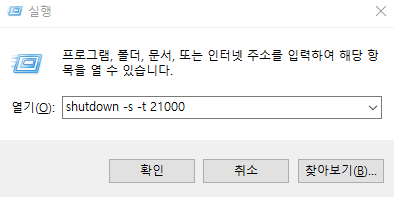
해당 명령어 뒤에 들어가는 숫자 단위는 ‘초‘ 입니다. 예시로 60 을 입력하면 1 분 뒤 자동 종료가 되는 것 입니다. 위 이미지 21000의 숫자를 계산해보면 350분 후 종료 되는 것 입니다.
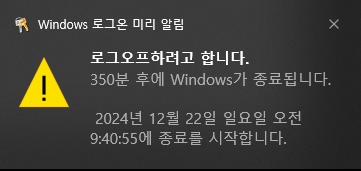
예약이 완료되면 우측 하단 종료 시간이 나타나고 미리 알림이 나타납니다.
컴퓨터 예약 종료 취소 방법
예약한 시간이 틀렸거나 잘못 설정했다면 자동 종료 되는 것을 취소 할 수 있습니다.
- 윈도우 키 + R (실행)
- 입력란에 shutdown -a 입력
- 확인
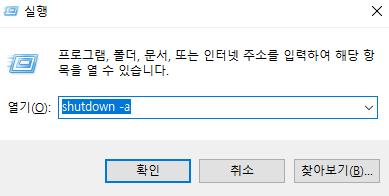
위와 같은 명령어를 입력 하면 자동 종료 예약한 명령을 취소 할 수 있습니다. 취소 된다면 아래와 같은 알림이 우측 하단에 나타나게 됩니다.
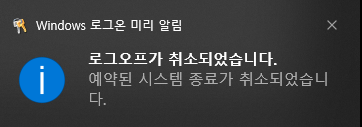
이렇게 컴퓨터 예약 종료 방법과 예약한 자동 종료 설정을 취소하는 방법을 알아봤는데 윈도우에서 모두 사용가능하니 편리하게 이용하시기 바랍니다.