
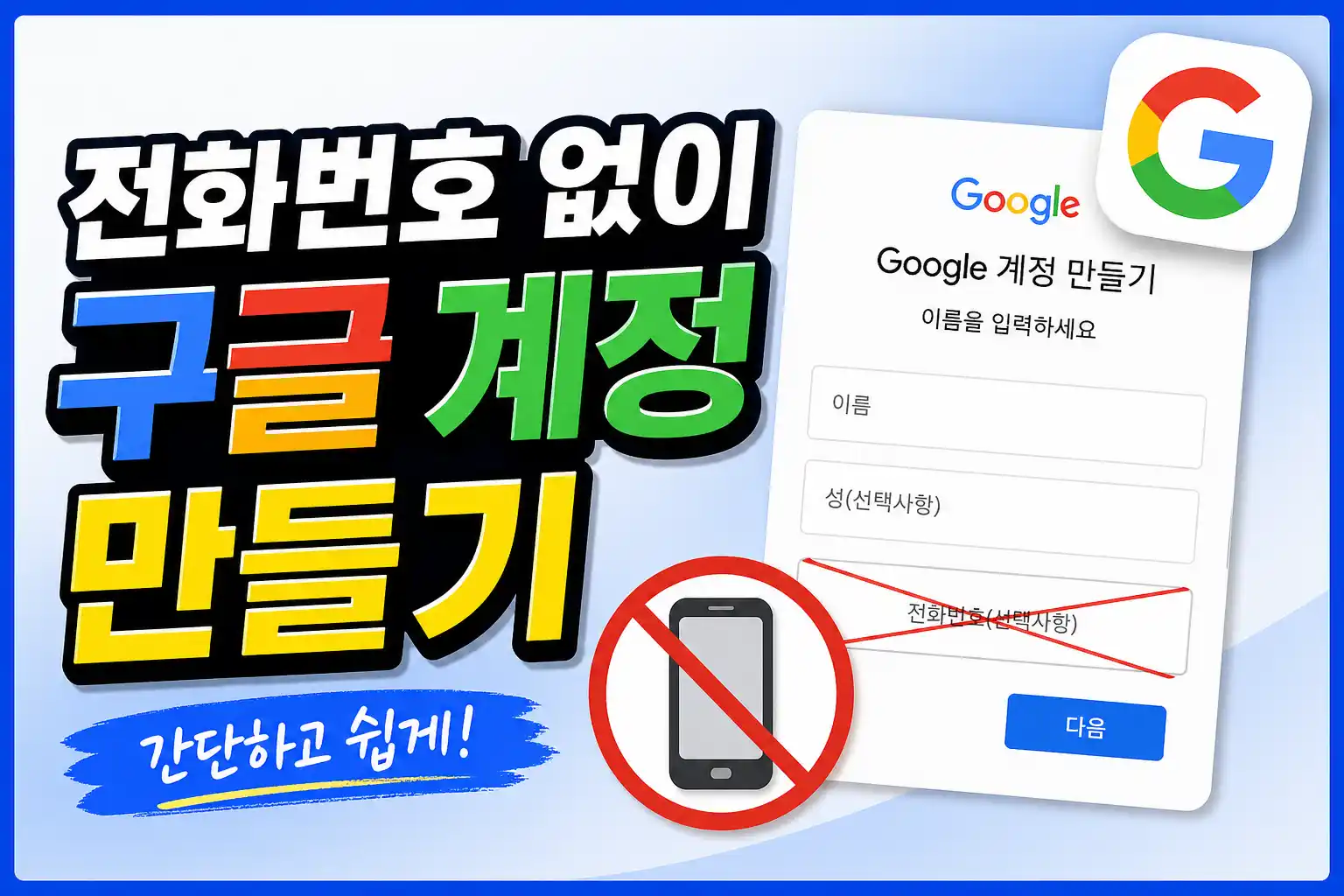
전화번호 없이 구글 계정을 만드는 방법은 스마트폰을 이용하는 것이 가장 쉽고 확실합니다. PC보다 스마트폰에서 전화번호 입력을 건너뛸 수 있는 확률이 훨씬 높습니다. 아래 전화번호 인증없이 구글 계정 만들기 방법을 확인해보세요.
글 순서
방법 1 : 갤럭시(안드로이드) 설정 메뉴 이용
스마트폰 설정 앱에서 계정을 추가하는 방식은 전화번호 요구가 뜨지 않는 경우가 많습니다.
- 안드로이드 휴대폰 설정 → 계정 및 백업 → 계정 관리 → 스크롤을 내려 ‘+ 계정 추가‘ → Google 선택
- 계정 만들기 → 개인용 선택
- 이름, 생년월일, 성별 입력
- 원하는 Gmail 주소 선택
- 비밀번호 설정
- 전화번호 입력 화면에서 “건너뛰기” 선택
- 약관 동의 후 완료
방법 2 : Gmail 앱 이용
Gmail 앱을 이용한 방법도 전화번호 없이 가능합니다.
- 스마트폰의 Gmail 앱 실행
- 우측 상단 프로필 아이콘 터치
- 다른 계정 추가 선택
- Google → 계정 만들기 → 개인용 선택
- 이후 정보 입력 후 전화번호 단계에서 건너뛰기
방법 3 : PC 브라우저 이용
PC에서는 전화번호 요구가 뜰 가능성이 높지만, 아래 방법으로 줄일 수 있습니다.
- 크롬 브라우저를 열어 시크릿 모드 (
Ctrl+Shift+N)로 Gmail 가입 페이지 접속 - 계정 만들기 → 개인용 → 기본 정보 입력
- 전화번호 입력란은 공란으로 두거나 건너뛰기
- 복구 이메일 입력 시 전화번호 요구 확률이 낮아짐
구글이 의심스러운 환경을 감지하면 전화번호 인증을 강제로 요구할 수 있으며, 이 경우 스마트폰 방법으로 전환하는 것이 효과적입니다.
전화번호 인증 강제 시 대처
계정을 만드는 중 전화번호 인증을 강제로 요구 할 때 아래 방법을 사용해보세요.
기기, 브라우저 변경
PC에서 인증이 강제로 뜰 때 스마트폰으로 바꿔서 시도하면 전화번호 입력 화면 자체가 아예 나타나지 않고 계정이 생성되는 경우가 많습니다. 반대로 스마트폰에서 안 되면 PC 시크릿 모드로 전환해 보세요.
접속 환경 바꿔보기
- 크롬 외 다른 브라우저(엣지, 파이어폭스) 사용해 계정 생성하기
- 사용 중인 Wi-Fi를 끊고 모바일 데이터(LTE/5G)로 변경 후 재시도
- VPN을 사용 중이라면 VPN 해제 후 시도
시간두고 재시도
구글이 같은 IP·기기에서 반복 시도를 감지하면 제한을 겁니다. 며칠~2주 후 다시 시도하면 인증 요구 없이 넘어가는 경우가 있습니다.
※ 인증 요청을 짧은 시간에 여러 번 반복하면 최대 24시간 일시 차단될 수 있으니, 안 될 경우 무리하게 반복 시도하지 않는 것이 좋습니다.