
인터넷 웹사이트에 방문하여 저장해두고 싶은 텍스트나 이미지 안에 있는 텍스트를 추출 하는 방법 알아보겠습니다.
PDF, IMG, PNG 파일 또는 웹사이트에 드래그가 안되고 우클릭이 막혀 있는 경우에도 모두 가능합니다.
매우 간단하게 이미지 텍스트 추출 가능하니 천천히 따라해보세요. 기본적으로 윈도우에서 추출하는 방법입니다. 윈도우 10, 11 버전 모두 추출 가능하니 자신의 버전에 맞게 사용하세요.
이미지 텍스트 추출 방법
이미지내 포함되어 있는 텍스트를 복사하고 싶거나 우클릭이 막혀있는 글자를 추출하는 방법입니다.
윈도우 10 과 11 의 방법이 각자 다르니 이 부분도 확인해주세요.
1. 추출하고 싶은 이미지나 텍스트 화면에서 윈도우 키 + Shift + S 누르기
2. 십자표시 아이콘이 나오면 왼쪽 마우스를 꾹 눌러주어 추출하고 싶은 영역을 설정
3. 우측 하단에 생성된 캡처 도구(윈도우 10) 또는 캡처 및 스케치(윈도우 11) 클릭
3.1 윈도우 10 일 경우
- 구글 홈페이지 접속
- 우측 구글 렌즈 아이콘 ‘이미지로 검색‘ 클릭
- Ctrl + V 또는 캡처한 이미지 파일 업로드
- 하단 ‘텍스트‘ 클릭
- 우측’ 모든 텍스트 선택‘ 클릭
- 좌측 ‘복사‘ 아이콘 클릭
- 글자를 옮겨놓을 곳에 붙여넣기(Ctrl + V)
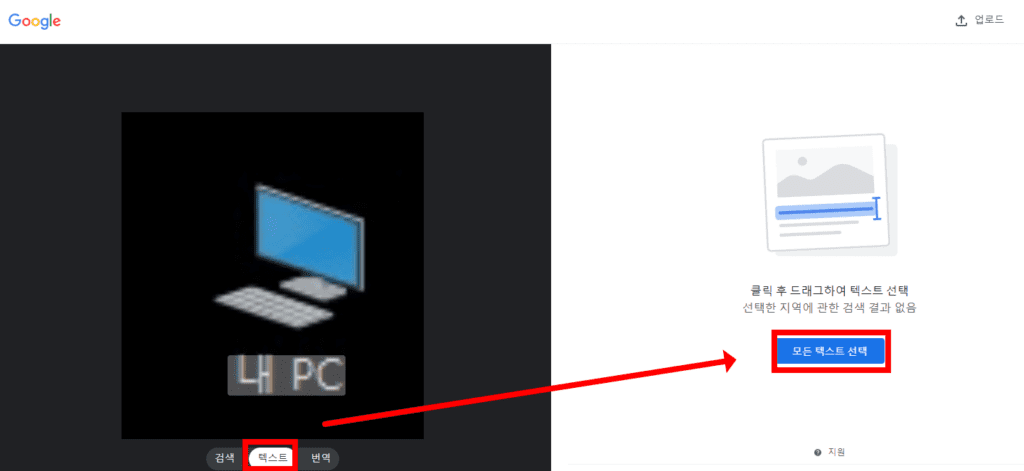
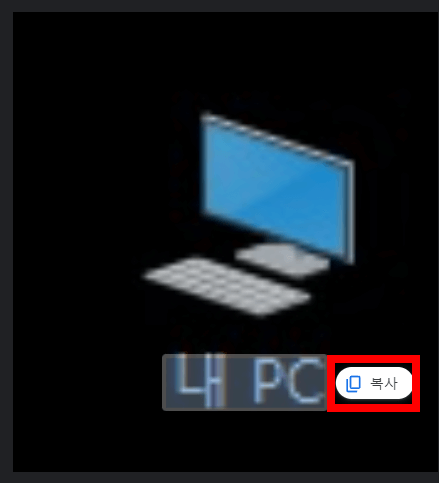
여기까지 진행하면 하면 이미지에 있는 텍스트를 추출하여 사용 할 수 있습니다.
3.2 윈도우 11 일 경우
- 캡처도구에서 상단 아이콘 중 ‘텍스트 작업’ 아이콘 클릭
- 상단 ‘모든 텍스트 복사‘ 클릭
- 워드, 메모장, 한글 등 사용할 곳에 붙여넣기
우측 하단 캡처 이미지가 안나오는 경우
1. 윈도우 10 일 때

- 윈도우 화면 우측 하단 알림 아이콘 클릭
- 우측 상단 ‘알림 관리‘ 클릭
- 하단으로 스크롤 하여 ‘앱 알림 받기’ 부분 캡처 및 스케치 활성화 ‘켬‘
2. 윈도우 11 일 때
- 우측 하단 종 모양 아이콘(🔔) 클릭
- 상단 ‘알림’ 텍스트에서 우클릭 후 ‘알림 설정으로 이동‘ 클릭
- 하단 앱 및 기타 보낸 사람이 전송한 알림 부분 ‘캡처 도구’ 알림 활성화 ‘켬‘
캡처 도구 알림이 꺼져 있는 상태일 경우 캡처를 해도 우측 하단에 나타나지 않는 경우에는 이와같이 알림을 켜줘야 합니다.
이렇게 이미지에 있는 글자를 추출하여 사용하고 싶을 때 위와 같은 방법을 이용하여 간단하게 사용 할 수 있습니다.
이미지에 있는 글자를 일일히 옮기는 것 보다 텍스트로 추출하면 더욱 빠르고 쉽게 사용가능하니 알고 계시면 좋겠습니다.