브라우저를 사용하면서 유튜브 응답없음 오류가 나타나는 경우가 있으실것 입니다. 이 방법은 크롬 브라우저를 기준으로 하지만 다른 브라우저도 비슷하게 적용 가능한 부분입니다. 주로 PC 에서 이용 할 때 나타나는 증상이니 확인해보시기 바랍니다.
글 순서
유튜브 응답없음 해결 방법
크롬 브라우저를 기준으로 설명해보겠습니다. 다른 브라우저(엣지, 웨일 등)에서도 적용 가능합니다.
쿠키 및 캐시 삭제
주된 원인 중 하나 입니다. 거의 대부분 이 문제로 해결이 됩니다. 아래 순서대로 진행하여 크롬 브라우저 쿠키 및 캐시 삭제를 해보세요.
- 크롬 브라우저 실행
- 우측 상단 (⋮) 아이콘 클릭 후 ‘설정‘
- 좌측 탭 중 ‘개인 정보 보호 및 보안‘
- ‘인터넷 사용 기록 삭제‘ 클릭
- 기간을 원하는 기간으로 선택 후 우측 하단 ‘데이터 삭제’
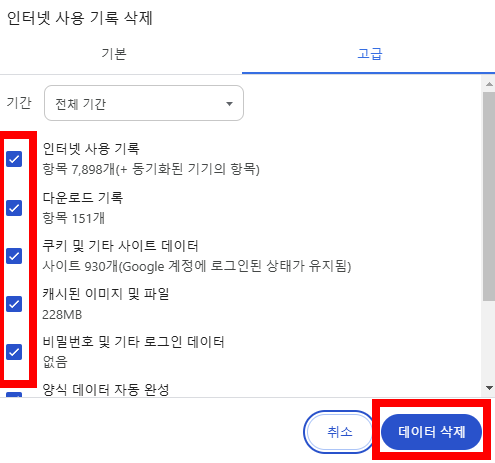
여기까지 진행하면 크롬 브라우저에 축적된 웹사이트 쿠키 및 캐시를 모두 삭제하여 유튜브 실행이 원활히 될 수 있습니다. 다만 쿠키 및 캐시를 삭제하면 기존에 등록해두었던 웹사이트 저장 기록과 로그인 저장 등 모두 지워질 수 있으니 참고하시기 바랍니다.
그래픽 가속 비활성화
기본적으로 크롬 브라우저에서는 그래픽 가속이 활성화되어 있습니다. 이는 다양한 이유로 영상을 시청하는데 버퍼를 유발하고 응답이 없다는 오류를 나타나게 됩니다. 드라이버 호환성 문제도 이와 연관되어 있습니다. 아래 순서대로 진행하여 비활성화 해주세요.
- 우측 상단 (⋮) 아이콘 클릭
- 좌측 탭 중 ‘시스템’
- 가능한 경우 그래픽 가속 사용 → 비활성화
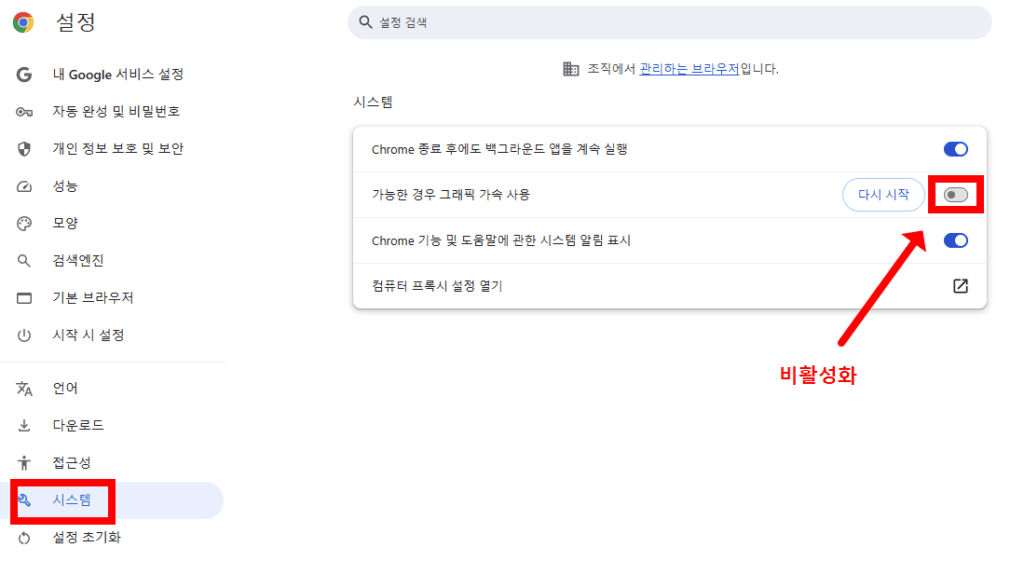
이 메뉴를 비활성화 함으로서 내가 제대로 업데이트 하지 않은 그래픽 카드와 호환성 문제를 없애고 시스템 리소스를 줄여 유튜브 시청하는데 문제를 줄일 수 있습니다.
그래픽카드 드라이버 업데이트
그래픽카드가 이전 버전이라면 업데이트 하는 것으로 해결 할 수 있습니다. 내 컴퓨터 그래픽 카드 제조사 홈페이지에 접속하여 업데이트하거나 장치 관리자에서 업데이트 해주세요. 장치 관리자 업데이트 방법은 간단하게 알려드리겠습니다.
- 제어판 실행
- 장치 관리자
- ‘디스플레이 어댑터‘ 더블클릭
- 나의 그래픽카드 확인 후 ‘우클릭‘
- 드라이버 업데이트
기본적으로 최적 드라이버가 이미 설치되어 있다고 하더라도 제조사 웹사이트에 새로운 버전이 나온 경우가 있으니 이 점 참고하시기 바랍니다.
업데이트 및 재설치
위 방법으로 모두 해결이 되지 않는다면 모두 삭제 후 다시 브라우저를 재설치하거나 업데이트를 해주세요. 빠르고 간단하게 업데이트하는 방법만 알려드리겠습니다.
- 우측 상단 (⋮) 아이콘 클릭
- 도움말
- Chrome 정보
여기에서 Chrome이 최신 업데이트 버전이라고 나온다면 업데이트 할 필요가 없고 이전 버전이라면 자동으로 업데이트가 될 것 입니다.
이렇게 유튜브 응답없음 해결 방법을 확인해봤는데 유튜브만이 아닌 인터넷 브라우저 느림, 오류, 렉걸림 현상 등 다양한 이유도 위와 같은 방법으로 해결 할 수 있습니다.