
클립보드는 텍스트나 이미지, 파일 등을 복사하거나 잘라냈을 때 임시로 저장하는 공간입니다. 사용하는 기기에 따라 클립보드 보는법은 다릅니다. 많이 사용하는 갤럭시와 아이폰, PC 컴퓨터로 보는 방법을 알아보겠습니다.
글 순서
갤럭시 클립보드 보는법
갤럭시 사용자라면 기본적으로 클립보드 기능을 제공합니다.
- 텍스트 입력 창이 열리는 앱을 실행합니다.
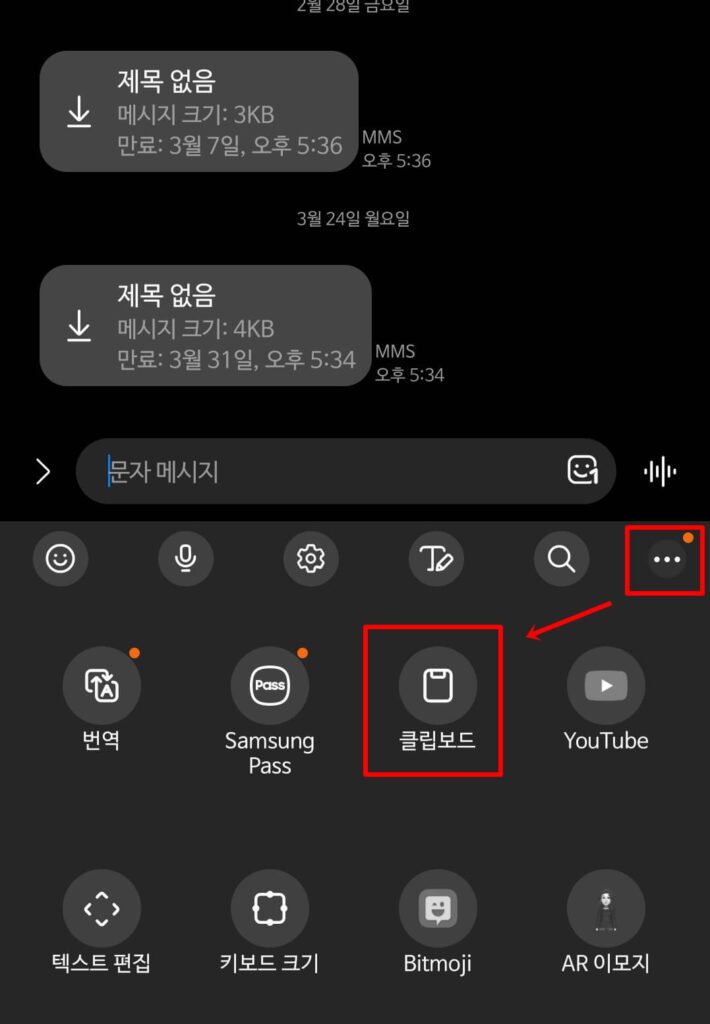
- 텍스트 여백을 눌러 키보드 노출
- 키보드 상단 툴바 중 더보기 탭(⋯) 터치
- ‘클립보드‘ 선택
여기까지 완료하면 최근 저장한 텍스트들을 확인할 수 있는 클립보드를 볼 수 있습니다.
※ 툴바가 보이지 않는다면 갤럭시 ‘설정’ → 일반 → 삼성 키보드 설정 → ‘키보드 툴바’를 활성화 해주세요.
갤럭시 클립보드 최근 저장 항목수는 40개 이내 입니다.
아이폰 클립보드 보는법
기본적으로 아이폰은 클립보드 내용을 직접 확인 할 수 있는 기능이 없습니다.
- 복사한 링크나 텍스트
- 메모 앱이나 텍스트 입력 가능한 앱 열어 2초간 여백 눌러준 뒤 붙여넣기
아이폰은 이전 복사한 하나의 항목만 클립보드로 확인을 할 수 있습니다.
히스토리로 여러개의 항목을 확인하고 싶다면 따로 앱을 다운받아 확인해야 합니다.
이러한 앱은 Paste, Clipboard, Shortcuts 앱 입니다. 앞으로 아이폰으로 클립보드를 확인하고 싶다면 이러한 앱 사용을 권장드립니다.
컴퓨터 PC 클립보드 보는법
윈도우즈와 맥OS 컴퓨터 PC에서 클립보드 보는법을 확인해보세요.
Windows
- ‘Windows 키 + V‘ 동시에 눌러주세요.
- 클립보드 창이 열리고 항목을 눌러주면 바로 붙여 넣을 수 있습니다.
기록 기능이 꺼져 있다면 ‘켜기‘로 활성화 해주시면 됩니다.
최초 실행이라면 이전 클립보드 히스토리는 확인 할 수 없습니다.
이곳에서 클립보드 히스토리를 삭제하고 고정 할 수 있습니다. 한 번에 모두 지우기 기능도 있습니다.
MacOS
- 붙여넣기 : Command + V 키를 눌러 이전 클립보드를 불러오세요.
- 서드파티 앱 : Clipy, paste, alfred 등 원하는 앱 설치 후 사용
- Terminal 앱 실행 : ‘pbpaste‘ 명령어 입력하여 저장된 텍스트 확인