
컴퓨터를 많이 사용하다보면 컴퓨터 끄는 것도 일이 될 수 있고 시간이 걸립니다. 컴퓨터 끄기 단축키를 확인하여 매일 몇 초 라도 시간을 아껴보세요. 윈도우와 맥 OS 각각의 단축키를 알아보겠습니다.
글 순서
윈도우 컴퓨터 끄기 단축키
윈도우 컴퓨터 끄는 단축키는 3 가지가 있습니다. 아래를 확인하고 편한 방법으로 사용해보세요. 추가로 컴퓨터 끄는 아이콘도 생성 할 수 있으니 참고해보세요.
1. Ctrl + Alt + Delete
사용자 전환 또는 로그아웃 및 컴퓨터를 끌 수 있는 파란색 배경의 화면으로 가는 단축키입니다. 우측 하단 컴퓨터 종료 버튼을 눌러주면 컴퓨터가 바로 종료됩니다.
2. Alt + F4
작업표시줄의 열려 있는 창을 모두 끄거나 바탕화면의 커서를 둔 후 이 단축키를 눌러주면 앱을 모두 닫고 PC를 종료 시킬 수 있는 팝업창이 나타납니다. 시스템 종료로 선택 후 확인을 눌러주시면 컴퓨터가 바로 종료됩니다.
3. 윈도우 키 + X, U, U
순서대로 위 조합처럼 눌러주면 열려있는 모든 창이 꺼지고 컴퓨터가 꺼지게 됩니다. 이 방법이 가장 빠른 방법입니다.4
4. 바로 가기 만들기
이 방법은 작업표시줄에 아예 종료 버튼을 만드는 방법입니다. 한 번 설정해놓으면 클릭 한 번으로 컴퓨터를 바로 끌 수 있습니다.
- 바탕화면 우클릭
- 새로 만들기 → 바로 가기
- 항목 위치 입력 : ‘shutdown -s -t 0‘ 입력 후 ‘다음’
- 바로 가기의 이름 : 원하는 파일명 입력 후 ‘마침’
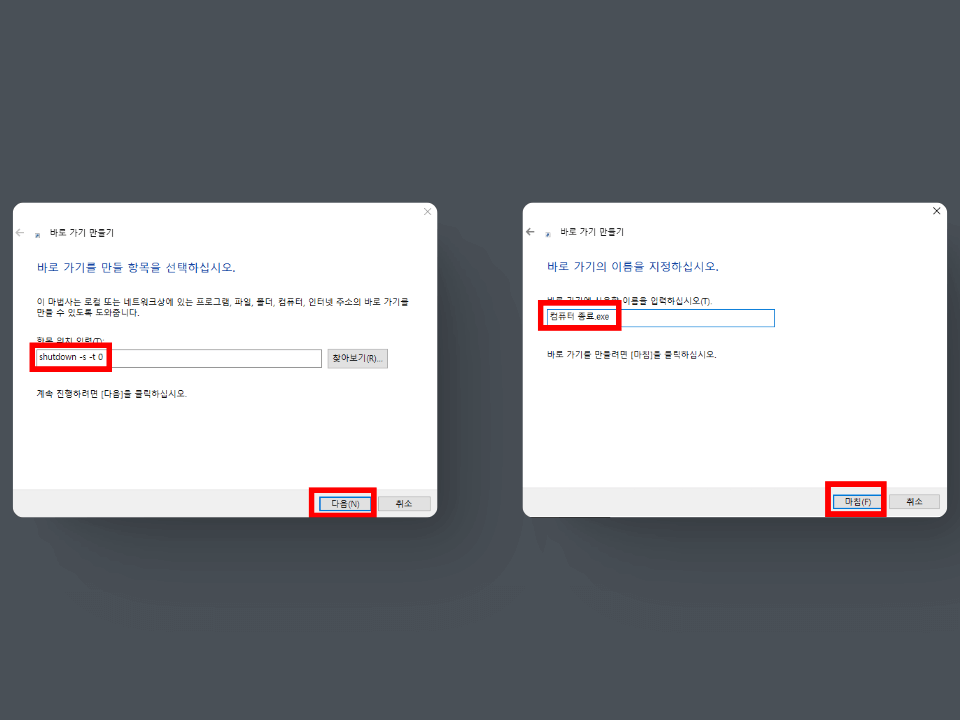
여기까지 하면 바탕화면에 컴퓨터가 바로 종료되는 바로가기 아이콘이 생성됩니다. 바탕화면에서 바로 실행해도 종료되고 작업표시줄에 넣어 클릭 한 번으로 컴퓨터를 종료 할 수 있습니다.
맥 컴퓨터 끄기 단축키
맥 컴퓨터도 종료하는 단축키가 존재합니다. 총 4 가지 방법이 있습니다.
1. Control + 전원 버튼
재시작이나 절전 모드, 종료 옵션을 선택하여 종료 할 수 있는 팝업이 나타납니다. 여기에서 원하는 옵션 선택 후 종료하시면 맥을 종료 할 수 있습니다.
2. Control + Command + 전원 버튼
맥 컴퓨터를 강제로 종료하는 단축키입니다. 실행 중인 앱 및 프로그램이 있다면 잘 확인 후 종료하시기 바랍니다.
3. Control + Option + Command + 전원 버튼
실행되어 있는 앱까지 모두 종료하고 맥을 종료시키는 단축키입니다. 마찬가지로 작업 중 이던 앱 및 프로그램까지 모두 종료되니 한 번 더 확인하고 종료하시기 바랍니다.
4. 직접 설정
직접 단축키를 지정하여 해당 키를 누르면 맥이 종료하는 단축키입니다.
- 시스템 설정 → 키보드 → 키보드 단축키
- ‘앱 단축키’ 선택 후 ‘+’ 클릭
- 메뉴 제목 ‘shut down…’ 입력
- 원하는 단축키 조합 설정 → (예시) Command + S + P
위와 같이 설정하면 내가 설정한 단축키를 맥을 종료 할 수 있습니다. 이렇게 컴퓨터 끄기 단축키를 각 운영체제별로 알아봤는데 자신에게 맞는 방법을 사용하시면 좋겠습니다.