
DOCX HWP 변환은 워드 문서를 한글 HWP 파일로 바꾸는 작업입니다. 텍스트브러시 온라인 변환기를 이용하거나, 한글 프로그램에서 HWP로 저장할 수 있습니다.
온라인 변환 순서와 한글에서 저장하는 방법, 제출 전 확인사항을 서비스 제공사와 한컴 안내를 기준으로 정리했습니다.
DOCX HWP 변환 전 확인하세요
| 구분 | 확인할 내용 |
|---|---|
| 변환 방향 | Word DOCX → 한글 HWP |
| 온라인 방법 | 텍스트브러시에서 파일 선택 후 변환 |
| 이용 조건 | 사이트 안내상 무료·회원가입 없이 이용 |
| 파일 크기 | DOCX 최대 20MB |
제출처가 HWPX도 받는지 먼저 확인하세요. HWP와 HWPX는 다른 형식이므로 반드시 요구한 확장자를 확인해야 합니다. 이용 조건은 서비스에 따라 바뀔 수 있습니다.
온라인에서 DOCX를 HWP로 변환하기
파일을 기기에 저장한 뒤 아래 순서대로 진행하세요. 변환기는 한컴이 아닌 별도 업체의 서비스입니다.
- 위 버튼으로 DOCX·Word를 HWP로 변환하는 페이지를 엽니다.
- 파일 선택 영역을 눌러 변환할 .docx 파일을 고릅니다.
- 파일 이름이 표시되면 변환하기를 누르고 완료될 때까지 기다립니다.
- 편집 화면이 열리면 변환 파일 다운로드를 눌러 HWP 파일을 저장합니다.
- 다운로드한 파일을 한글에서 열어 글자·표·이미지와 페이지를 확인합니다.
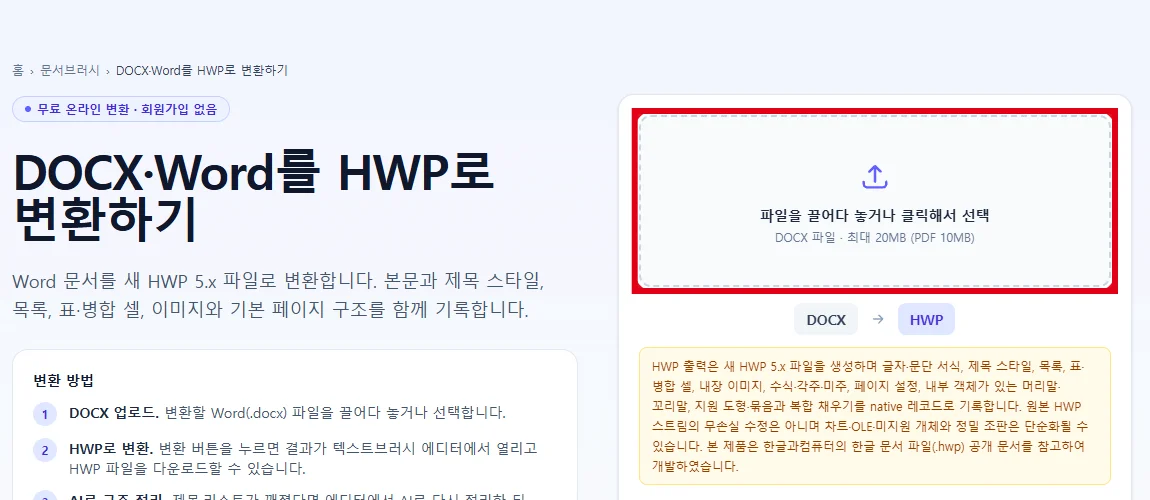
변환 완료 직후의 파일이 다운로드됩니다. 화면에서 추가 편집했다면 별도의 내보내기 기능을 확인하세요.
한글 프로그램이 있다면 직접 저장
- 한글 프로그램의 파일 → 불러오기에서 DOCX 파일을 엽니다.
- 문서가 열리면 파일 → 다른 이름으로 저장하기를 선택합니다.
- 저장 위치와 이름을 정하고 파일 형식에서 한글 문서(*.hwp)를 고릅니다.
- 저장을 누른 뒤 새 HWP 파일을 다시 열어 확인합니다.
프로그램과 버전에 따라 DOCX가 다른 앱에서 열리거나 메뉴 이름이 다를 수 있습니다. 한컴은 다른 이름 저장에서 파일 형식을 바꿀 수 있다고 안내합니다. (한컴 다른 이름으로 저장 안내)
변환 후 꼭 확인할 점
파일 이름의 .docx만 .hwp로 고쳐서는 문서 형식이 변환되지 않습니다. 변환 기능이나 다른 이름으로 저장을 이용하세요.
온라인 서비스는 DOCX 파일을 처리합니다. 주민등록번호나 회사 기밀이 담겼다면 이용 전 보안 규정을 확인하고, 허용된 PC 프로그램으로 직접 저장하는 편이 좋습니다.
표·그림·차트·글꼴이나 페이지 나눔은 달라질 수 있습니다. 서비스도 일부 개체와 복잡한 서식이 단순화될 수 있다고 안내하므로 제출 전 전체 문서를 확인하고 원본 DOCX를 보관하세요.
함께 보면 좋은 글: 한글 파일 리더기 사용법, PDF 파일 변환 방법