
노트북 사양 보는법은 프로그램을 설치하지 않아도 됩니다. Windows에서는 설정의 시스템 정보에서 모델명·프로세서·메모리를 보고, 저장소와 작업 관리자에서 용량과 그래픽을 확인할 수 있어요.
처음 보는 분도 찾을 수 있도록 Microsoft 공식 안내를 바탕으로 순서를 정리했습니다. 맥북 확인 방법도 아래에 담았습니다.
노트북 모델명과 CPU·RAM 확인하기
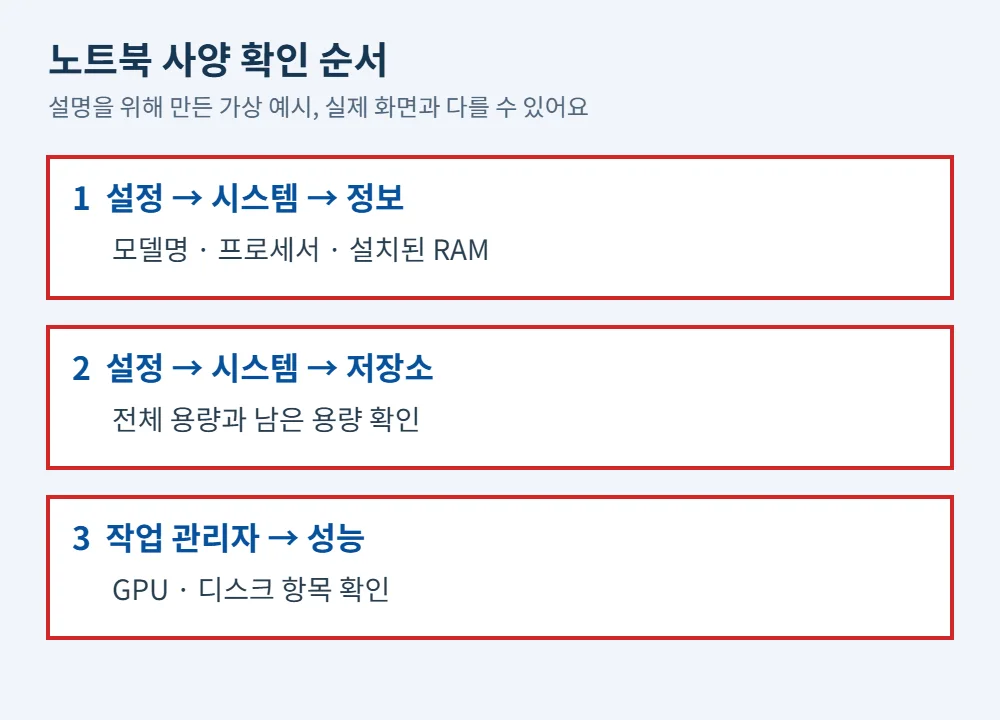
- 키보드에서 Windows 키 + I를 눌러 설정을 엽니다. 시작 버튼을 누르고 설정을 선택해도 됩니다.
- 시스템 → 정보로 들어갑니다. Windows 버전에 따라 메뉴 위치나 이름이 조금 다를 수 있어요.
- 화면 상단에서 기기 모델을, 장치 사양에서 프로세서와 설치된 RAM을 확인합니다. 아래 Windows 사양에서는 운영체제 버전을 볼 수 있습니다.
프로세서는 CPU, RAM은 동시에 작업할 때 쓰는 임시 메모리입니다. 화면의 장치 이름은 사용자가 바꿀 수 있는 이름이므로, 제품 모델명과 혼동하지 마세요. 상세 모델이 표시되지 않으면 제조사 앱이나 바닥면 라벨을 살펴보세요.
저장공간과 그래픽카드 보는법
- 저장공간: 설정 → 시스템 → 저장소를 엽니다. 전체 용량과 사용량, 남은 공간을 확인하세요. 드라이브가 여럿이면 고급 저장소 설정에서 다른 드라이브도 살펴봅니다.
- 그래픽카드: Ctrl + Shift + Esc를 눌러 작업 관리자를 열고 성능 탭의 GPU를 선택합니다. GPU 0과 GPU 1이 함께 보이면 각각 눌러 이름을 확인하세요.
- SSD·HDD: 같은 성능 탭에서 디스크를 선택하면 표시되는 드라이브 종류와 용량을 확인할 수 있습니다. 표시되지 않으면 정확한 디스크 모델을 제조사 안내에서 확인하세요.
저장장치의 전체 용량과 현재 남은 공간은 다릅니다. 게임이나 프로그램 설치 전에는 전체 크기뿐 아니라 남은 공간도 확인하세요.
맥북 사양과 저장공간 확인하기
- 화면 왼쪽 위 Apple 메뉴 → 이 Mac에 관하여를 선택합니다.
- 열린 창에서 모델과 칩 또는 프로세서, 메모리, macOS 정보를 확인합니다.
- 더 자세히 보려면 시스템 설정 → 일반 → 정보로 이동해 저장 공간 설정 또는 시스템 리포트를 선택합니다. (Apple 공식 안내)
확인한 사양은 어떻게 비교할까?
- 프로그램 설치: 개발사가 안내한 최소·권장 사양과 CPU, RAM, GPU를 각각 비교합니다. 최소 조건을 충족해도 쾌적한 실행을 보장하지는 않습니다.
- 모델명 검색: 같은 노트북 이름이어도 세부 모델마다 메모리와 저장장치 구성이 다를 수 있습니다. 모델명 전체와 현재 설치된 사양을 함께 확인하세요.
- 화면 공유 주의: 사양을 다른 사람에게 보여줄 때는 장치 ID·제품 ID·일련번호 등 불필요한 고유 정보를 가리고 공유하세요.
함께 보면 좋은 글: 컴퓨터 사양 확인과 주요 부품 설명