
어도비 아크로뱃 리더 다운로드는 Adobe 공식 다운로드 페이지에서 무료로 할 수 있어요. 버튼 한 번이면 받을 수 있지만, 함께 깔리는 추가 프로그램은 미리 확인하는 게 좋아요.
다운로드부터 설치, 추가 옵션 고르기, 휴대폰 앱까지 Adobe 공식 도움말 기준으로 정리했습니다.
아크로뱃 리더, 무료로 뭘 할 수 있나요?
| 구분 | 내용 |
|---|---|
| 가격 | 무료 |
| 무료 기능 | PDF 보기, 댓글(주석) 달기, 서명 |
| 유료 기능 | PDF 편집·변환은 Acrobat Pro/Standard 필요 |
| 윈도우 | Windows 10(1809 이상)·11, RAM 2GB |
| 맥 | macOS 12~15, Intel·Apple M1 칩 |
쉽게 말해 PDF를 읽고, 메모하고, 서명하는 건 공짜예요. 글자를 고치거나 다른 파일로 바꾸려면 유료 버전이 필요해요. (Adobe 도움말: Acrobat 다운로드, 시스템 요구 사항)
어도비 아크로뱃 리더 다운로드 방법
- Acrobat Reader 다운로드 페이지에 들어가요.
- 아래쪽 다운로드에 포함 칸을 봐요. Adobe Express Photos, Adobe 정품 서비스(AGS)가 기본으로 체크돼 있어요.
- 필요 없는 항목은 체크를 풀어요.
- Acrobat Reader 다운로드 버튼을 눌러요.
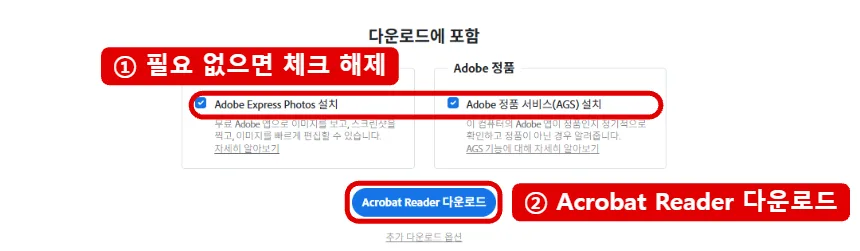
다운로드 버튼을 누르면 약관에 동의한 것으로 처리돼요. 체크 해제는 버튼을 누르기 전에 해야 해요.
운영체제·언어 직접 고르기 (추가 다운로드 옵션)
페이지는 내 컴퓨터의 운영체제와 언어를 자동으로 골라 줘요. 바꾸고 싶다면 맨 아래 추가 다운로드 옵션을 눌러요.
- 운영 체제: Windows 11, Windows 10, Mac OS 등에서 내 컴퓨터를 골라요.
- 언어: 한국어는 Korean을 골라요.
- 버전: 뒤에 (Recommended)라고 적힌 권장 버전을 골라요. 오래된 32비트 PC라면 32 Bit 버전을 써요.
- 추가 기능: 여기에는 Google Chrome용 Acrobat 확장 프로그램도 기본 체크돼 있어요. 필요 없으면 풀어요.
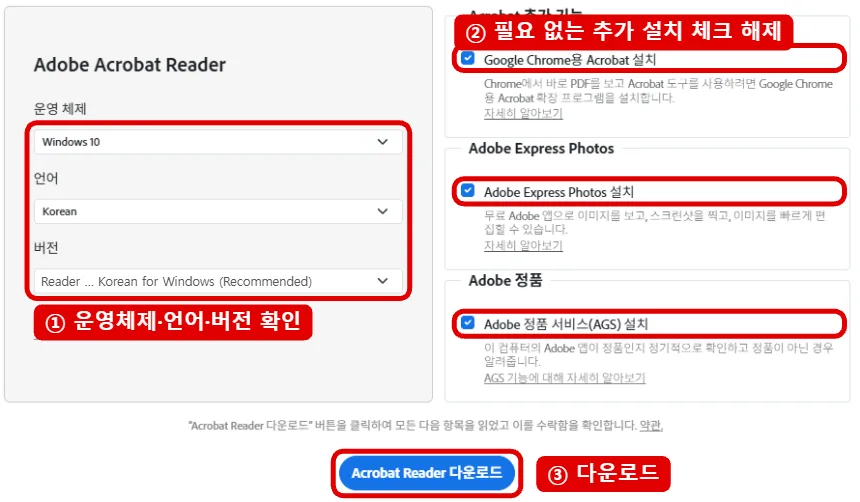
설치 순서와 휴대폰 앱
- 다운로드가 끝나면 브라우저의 다운로드 폴더에서 설치 파일을 찾아요.
- 설치 파일을 두 번 클릭해 설치를 시작해요.
- 화면 안내를 따라가요.
- 설치가 끝났다는 메시지가 나오면 마침을 눌러요.
휴대폰에서는 Google Play(안드로이드)나 App Store(아이폰)에서 “Adobe Acrobat Reader”를 받으면 돼요. (Adobe 도움말: Acrobat Reader 설치)
Adobe 공식 사이트(adobe.com)나 공식 앱 스토어가 아닌 곳에서 받은 설치 파일은 쓰지 마세요. 악성 프로그램이 섞여 있을 수 있어요.
함께 보면 좋은 글: PDF 뷰어 다운로드 및 설치 가이드, PDF 병합 무료 합치기 방법