
ego lite 브라우저 다운로드는 ego(lite) 공식 다운로드 페이지에서 무료로 할 수 있고, 회원가입 없이 설치만 하면 바로 써요. 맥(macOS)과 윈도우(Windows, 베타)를 지원해요.
다운로드부터 설치, 크롬 데이터 가져오기, AI 에이전트 연결까지 ego(lite) 공식 안내 기준으로 정리했습니다.
ego lite 브라우저란?
| 구분 | 내용 |
|---|---|
| 종류 | 크롬과 같은 Chromium 기반 브라우저 |
| 특징 | AI 에이전트가 내 브라우저에서 대신 작업 |
| 지원 기기 | macOS(Intel·Apple 칩), Windows(베타) |
| 가격 | 무료, 계정 필요 없음 |
| 업데이트 | 자동 (다음 실행 때 적용) |
쉽게 말해 나도 쓰고, AI도 같이 쓰는 브라우저예요. Claude Code, Codex 같은 AI 에이전트가 ‘Space’라는 자기 작업 공간에서 일하니까, 내가 보던 탭은 그대로 남아요. 리눅스는 아직 준비 중이에요. (ego lite GitHub 안내)
ego lite 브라우저 다운로드 설치 방법
- 공식 다운로드 페이지에 접속해요.
- 맥은 macOS, 윈도우는 Windows (beta) 버튼을 눌러 설치 파일을 받아요.
- 맥: 받은 DMG 파일을 열고, 안내에 따라 ego(lite) 아이콘을 더블클릭해 설치해요.
- 윈도우: 받은 설치 프로그램을 실행하고 화면 안내를 따라가요.
- ego(lite)를 열고 처음 나오는 초기 설정(온보딩)을 끝까지 마쳐요.
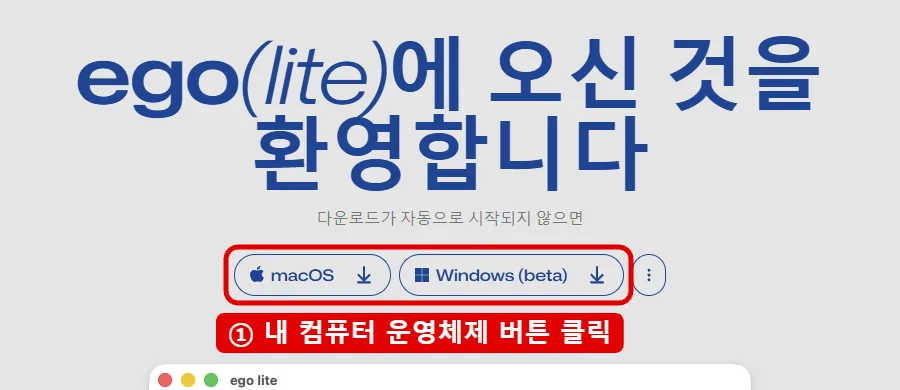
맥은 Intel 칩인지 Apple 칩(M1~M4)인지 페이지가 알아서 맞는 파일을 줘요. 혹시 잘못 받았다면 다른 버전을 다시 받으면 되고, 잘못 받은 DMG는 휴지통에 버리면 끝이에요. 칩은 애플 메뉴 → 이 Mac에 관하여 → ‘칩’에서 볼 수 있어요. (ego(lite) 다운로드 페이지 FAQ)
초기 설정: 크롬 데이터 가져오기
처음 실행하면 크롬 데이터를 가져올지 물어봐요. 가져오면 AI가 내가 로그인해 둔 사이트에서 바로 일할 수 있어요.
- 복사되는 것: 열린 탭, 북마크, 저장된 비밀번호, 확장 프로그램, 쿠키·로그인 상태, 프로필
- 크롬은 그대로: 옮기는 게 아니라 복사라서 크롬은 바뀌지 않아요.
- 동기화는 안 됨: 가져온 뒤 크롬에서 새로 한 로그인은 ego(lite)에 안 들어와요.
- 건너뛰었다면: 설정 → 데이터 가져오기(Import data)에서 언제든 다시 할 수 있어요.
저장된 비밀번호와 로그인 상태까지 복사되니, 여러 사람이 쓰는 공용 PC에서는 가져오지 마세요. 설정 중에 비밀번호를 묻는 창이 나올 수 있는데, 데이터를 안전하게 가져오기 위한 단계예요.
AI 에이전트 연결하고 첫 작업 해보기
- 초기 설정이 끝나면 ego-browser 스킬이 내 컴퓨터의 AI 에이전트에 자동으로 설치돼요.
- Claude Code나 Codex를 열어요. 이미 켜져 있었다면 껐다가 다시 열어야 스킬이 보여요.
- 입력창에 /ego-browser를 쓰고, 이어서 할 일을 평소 말투로 적어요.
- ego(lite)에서 에이전트의 Space를 열면 AI가 일하는 화면을 볼 수 있어요.
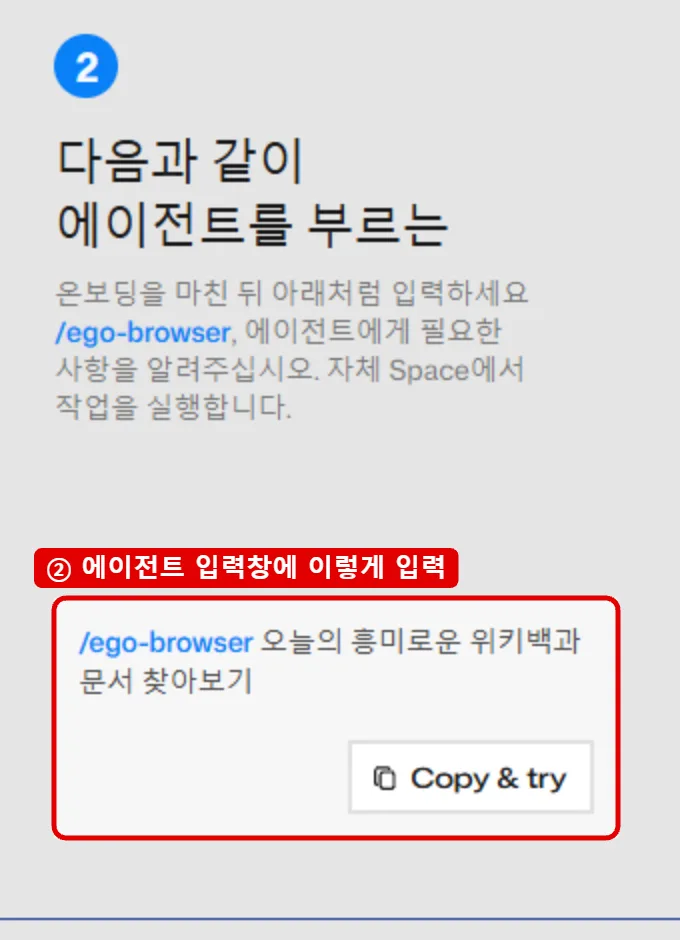
Codex는 입력창 아래 권한 메뉴에서 Full access를 골라야 ego(lite)를 실행할 수 있어요. 브라우저는 무료지만, 쓰는 AI 서비스 요금은 따로일 수 있어요. AI가 글 게시·삭제·결제를 하기 전에는 꼭 멈추고 나에게 확인받으라고 요청하세요. (ego(lite) Windows 빠른 시작)
함께 보면 좋은 글: 무료 LLM API 클로드 적용법, 챗GPT 무료로 시작하기