
배달의민족 컴퓨터 주문방법을 찾고 있다면, 갤럭시 화면을 PC에 연결해 큰 화면으로 메뉴를 볼 수 있습니다. 실제 주문은 휴대폰의 배민 앱에서 진행하는 방식입니다.
여기서는 삼성 Flow 공식 안내를 바탕으로 설치부터 연결, 주문 전 확인까지 차례로 정리했습니다.
시작하기 전 준비물
갤럭시 스마트폰과 윈도우 PC, 인터넷 연결이 필요합니다. 휴대폰에는 배달의민족 앱을 준비하세요. 삼성 안내에 따르면 일부 기기는 지원되지 않을 수 있습니다.
이 방법은 고객이 음식을 주문할 때 쓰는 화면 공유입니다. 가게에서 주문을 받는 배민주문접수 PC와는 다릅니다.
배달의민족 컴퓨터 주문방법: 기기 연결하기
- PC에서 아래 삼성 공식 안내를 열고 Microsoft Store를 눌러 Samsung Flow를 설치합니다.
- 휴대폰 Play 스토어에서 Samsung Flow를 찾아 설치하고 실행합니다.
- PC와 휴대폰에서 Samsung Flow를 열고 PC의 시작을 누릅니다.
- PC의 기기 목록에서 내 휴대폰을 선택하고 연결 방식을 고릅니다.
- 두 화면의 인증번호가 같은지 확인한 뒤 각각 확인합니다.
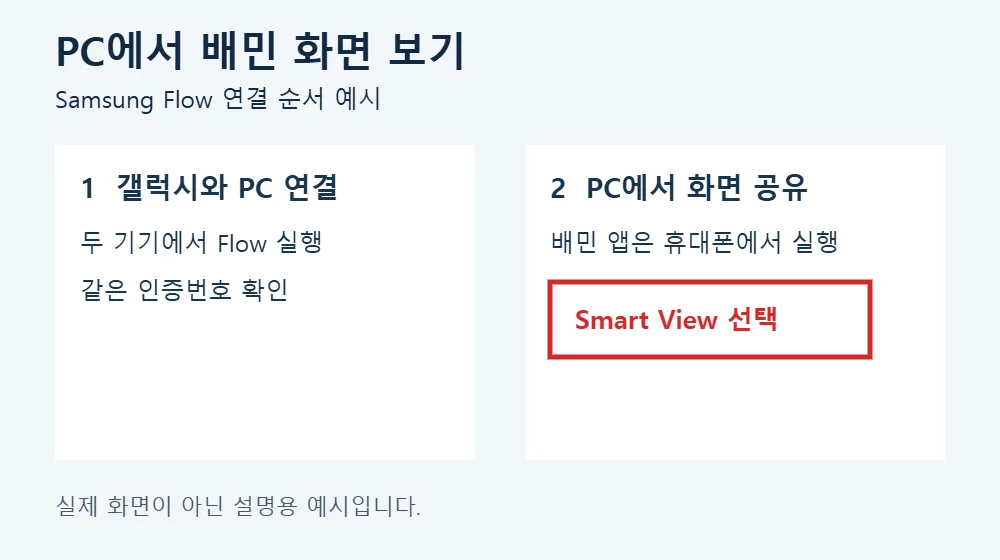
큰 화면으로 메뉴 고르고 주문하기
- 연결된 PC의 Samsung Flow에서 Smart View 아이콘을 선택합니다. 화면 공유 허용 요청이 나오면 휴대폰에서 확인합니다.
- 휴대폰에서 배달의민족 앱을 열고 로그인합니다. PC에 표시된 화면으로 메뉴를 살펴봅니다.
- 배달 주소를 확인하고 가게와 메뉴, 옵션을 선택해 장바구니에 담습니다.
- 주문 전 주소, 메뉴와 수량, 배달팁, 최종 결제금액을 확인한 뒤 휴대폰에서 결제와 인증을 진행합니다.
주의: PC 화면을 다른 사람과 함께 볼 때는 주소나 결제 정보가 노출되지 않도록 조심하세요. 화면 공유가 막히는 인증 화면은 휴대폰에서 직접 확인하면 됩니다.
연결이 안 될 때 확인할 점
두 기기에서 Samsung Flow가 실행 중인지 확인하고, 선택한 연결 방식에 맞게 Wi-Fi 또는 블루투스를 켜 보세요. 기기가 검색되지 않으면 앱을 다시 실행하고 지원 기기인지 삼성 공식 안내에서 확인합니다.
아이폰이나 지원하지 않는 기기라면 이 방법을 그대로 사용할 수 없습니다. 이때는 휴대폰 배민 앱에서 직접 주문하세요.
함께 보면 좋은 글: 배달의민족 PC 사용 방법 비교