
농협 인터넷뱅킹 가입은 영업점에서 신청하거나, 조건을 충족하면 NH스마트뱅킹 앱에서 비대면으로 진행할 수 있습니다. 통장이 있다고 인터넷뱅킹까지 자동 가입되는 것은 아닙니다.
가입 경로, 방문 준비물, 첫 인증서 발급까지 농협 공식 가입 안내와 공식 FAQ 기준으로 정리했습니다.
농협 인터넷뱅킹 가입, 내 상황부터 확인
| 내 상황 | 진행 방법 |
|---|---|
| 처음 가입 · 창구 이용 | 영업점에서 인터넷뱅킹 신청 |
| 계좌 있음 · 비대면 희망 | NH스마트뱅킹에서 비대면 실명확인 후 가입 |
| 계좌 없음 · 비대면 희망 | 앱에서 입출금계좌 개설 단계에 함께 가입 |
| 아이디 회원만 가입 | 인터넷·스마트뱅킹 신규 가입이 별도로 필요 |
비대면 가입은 본인확인 등 조건을 충족해야 합니다. 앱에서 진행할 수 없으면 영업점 가입으로 넘어가세요.
은행 방문 전 챙길 준비물
| 구분 | 준비할 것 |
|---|---|
| 성인 본인 | 신분증 + 출금계좌 통장 또는 카드 |
| 만 14세 이상 · 하루 이체 100만원 이하 | 미성년자 신분증 + 출금계좌 통장 또는 카드 |
| 만 14세 이상 · 하루 이체 100만원 초과 / 만 14세 미만 | 신분증·통장 또는 카드 + 법정대리인 동의서·인감증명서 + 미성년자 기준 기본증명서(특정·상세)·가족관계증명서(일반) |
부모님과 함께 방문하면 인감증명서 대신 부모님 신분증을 확인합니다. 법정대리인 대리신청도 가능하므로, 미성년자는 방문 형태에 맞는 서류를 먼저 확인하세요. (공식 지참서류 안내)
영업점에서 신청하는 순서
- 준비물을 챙겨 영업점을 방문합니다.
- 창구에서 “인터넷뱅킹 신규 가입을 하려고 합니다”라고 말합니다.
- 안내에 따라 신청서를 작성하고 이용자 ID, 출금계좌, 이체한도와 보안매체를 확인합니다.
- 집에서 아래 인증서 발급 절차를 진행하고 로그인합니다.
보안매체는 이체할 때 본인을 확인하는 보안카드·OTP 등을 말합니다. 계좌가 없다면 계좌 개설 가능 여부와 추가 준비물도 방문 전에 문의하세요.
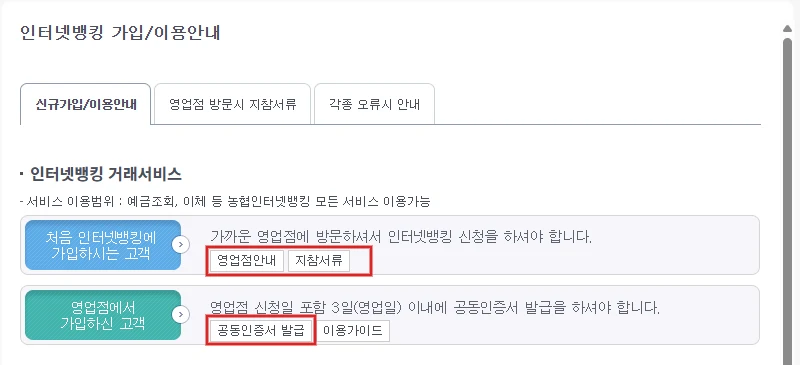
영업점 가입자는 신청일을 포함한 3영업일 이내에 공동인증서를 발급하라는 공식 안내가 있습니다. 신청한 날 바로 진행하면 놓치지 않기 쉽습니다. (신규가입 안내)
PC에서 인증서 발급하고 첫 로그인하기
- 공식 인증서 발급 화면을 엽니다. 홈페이지에서는 인증센터 → 공동인증서 → 인증서 발급/재발급 순서입니다.
- 인터넷뱅킹 이용자 ID와 주민등록번호를 입력합니다.
- 일반적인 은행 업무라면 은행/보험용 공동인증서(무료)를 선택하고 확인을 누릅니다.
- 이후 화면에서 안내하는 약관 동의, 본인확인, 보안정보 입력을 진행합니다.
- 저장 위치와 인증서 비밀번호를 정해 발급을 마친 뒤, 홈페이지에서 인증서로 로그인합니다.
인증서는 온라인에서 본인을 확인하는 전자 신분증입니다. 다른 은행 인증서가 있다면 인증센터의 ‘타행/타기관인증서관리’에서 등록 가능 여부를 확인하세요.
아이디 회원 서비스만 가입한 상태라면 인증서 발급이 되지 않습니다. 먼저 인터넷·스마트뱅킹 가입을 완료하세요.
은행에 못 가거나 가입이 막힐 때
휴대폰으로 진행하려면 NH스마트뱅킹 앱을 설치하세요. 계좌가 있으면 비대면 실명확인 후 가입하고, 계좌가 없으면 입출금계좌 개설 단계에서 함께 가입할 수 있습니다. (공식 FAQ: 스마트뱅킹 가입)
이미 가입했다면: 새로 가입하기 전에 이용자 ID 조회나 인증서 발급·등록 메뉴를 확인하세요. 오류가 계속되면 고객센터 1588-2100으로 문의하면 됩니다.
인증서 비밀번호나 보안카드 전체 번호는 다른 사람에게 보내지 마세요. 문자 속 링크보다 직접 공식 홈페이지에 접속해 진행하는 편이 안전합니다.
함께 보면 좋은 글: 농협 스마트뱅킹 앱 설치 방법, 농협 거래내역서 발급 방법