
아이폰 수리 이력 확인 방법은 생각보다 간단해요. 설정 → 일반 → 정보에서 ‘부품 및 서비스 기록’을 보면 배터리·화면 같은 부품이 정품으로 수리됐는지 바로 나와요. 중고 아이폰 살 때 꼭 확인해 보세요.
보는 법과 표시 문구 뜻, 모델별로 확인되는 부품까지 Apple 공식 지원 문서 기준으로 정리했어요.
아이폰 수리 이력 확인 방법
- 설정 앱을 열어요.
- 일반을 눌러요.
- 정보를 눌러요.
- 아래쪽 부품 및 서비스 기록을 누르면 수리된 부품 목록이 나와요.
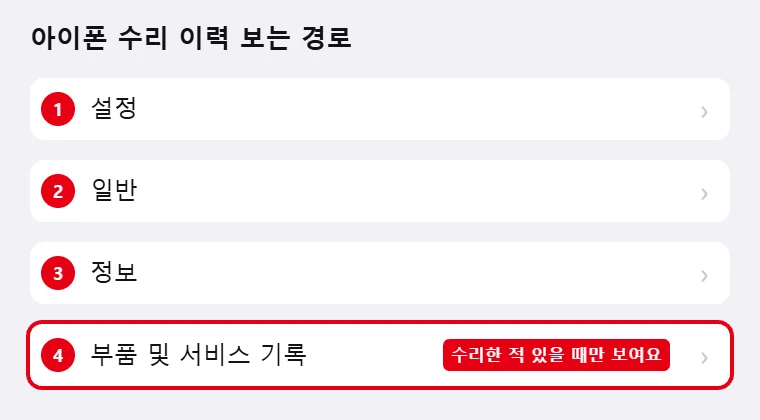
iOS 15.2 이상에서 볼 수 있고, 수리한 적이 없으면 이 메뉴 자체가 안 보여요. 인터넷이 연결돼 있으면 부품을 눌러 서비스 날짜도 확인할 수 있어요.
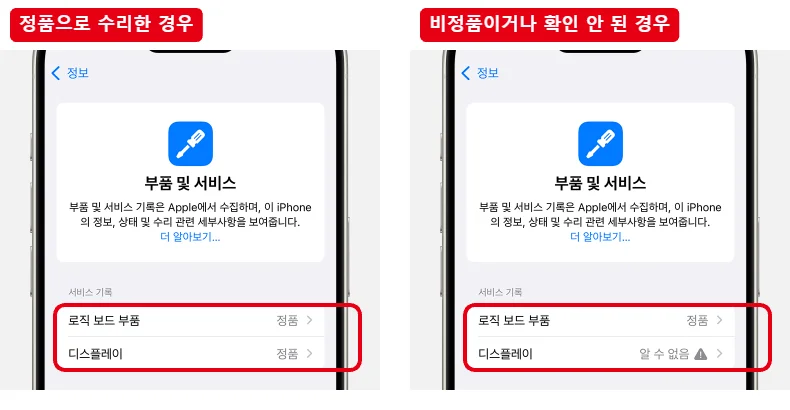
부품 옆 표시 문구, 이런 뜻이에요
| 표시 | 뜻 |
|---|---|
| 정품 | Apple 정품 부품과 절차로 수리 |
| 알 수 없음 | 비정품이거나 정상 작동·확인이 안 된 부품 |
| 확인되지 않음 | 다른 아이폰에서 쓰던 로직 보드 |
| 중고 | 다른 아이폰에 쓰였던 정품 부품 |
| 수리 마저 하기 | 부품 보정이 아직 안 끝난 상태 |
‘알 수 없음’ 부품은 보상 판매 금액에 영향을 줄 수 있어요. ‘확인되지 않음’ 로직 보드는 Apple Pay 같은 기능에 문제가 생길 수 있어요.
모델별로 확인되는 부품
| 모델 | 확인되는 부품 |
|---|---|
| 아이폰 12 이후 | 배터리, 디스플레이, 로직 보드, 전면·후면 카메라 |
| 아이폰 11 | 배터리, 디스플레이 |
| XR·XS·XS Max·SE 2·3세대 | 배터리 |
같은 부품을 두 번 이상 수리했다면 가장 최근 기록만 나와요. (Apple 부품 및 서비스 기록 안내)
중고 아이폰 살 때 같이 확인할 것
- 보증 상태: Apple 보증 확인에서 일련번호로 남은 보증을 볼 수 있어요.
- ‘수리 마저 하기’가 보이면: 같은 메뉴에서 ‘재시동 및 수리 마저 하기’로 마무리해요. 끝나기 전엔 Face ID·Touch ID를 못 써요. (수리 지원 안내)
- 사설 수리: 비공인 수리점 수리는 Apple 보증 대상이 아니에요. (Apple 수리 안내)
함께 보면 좋은 글: 애플 보증 조회하기, 애플 시리얼 넘버 조회하기