
유튜브를 사용하다보면 자동재생으로 동영상이 재생되는 경우가 있습니다. 이 때 유튜브 자동재생 끄기 방법을 확인하여 간단하게 기능을 꺼보세요. 휴대폰과 PC 웹 브라우저 모두 가능합니다.
글 순서
유튜브 자동재생 끄기
유튜브 자동재생은 모바일과 PC 환경에서 끌 수 있습니다. 2가지 방법 중 원하는 방법으로 진행해주세요.
모바일 자동재생 끄기
- 유튜브 앱 실행
- 우측 하단 내 페이지 및 프로필 선택
- 우측 상단 ‘톱니바퀴 아이콘‘ 설정 선택
- 동영상 및 오디오 환경설정 → 재생 → 다음 동영상 자동재생 ‘비활성화‘
여기까지 완료하면 휴대폰에서 다음 동영상이 자동재생하는 기능을 끌 수 있습니다.
다음은 유튜브 피드에서 미리보기 끄는 방법입니다.
- 우측 하단 내 페이지 선택
- 우측 상단 톱니바퀴 아이콘 선택
- 일반
- 피드에서 재생
- ‘사용 안함‘ 설정
PC 자동재생 끄기
컴퓨터 웹 브라우저에서도 자동재생을 끌 수 있습니다. 아래 순서대로 진행해주세요.
- 유튜브 페이지 접속
- 영상 재생
- 영상 우측 하단 자동 재생 아이콘 비활성화
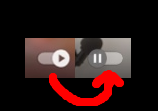
위와 같이 간단하게 자동재생을 끌 수 있습니다.
이와 비슷한 동영상 미리보기를 끄는 방법도 확인해보세요.
PC 미리보기 끄기 방법 순서
- 우측 상단 내 프로필 아이콘 선택
- 설정
- 재생 및 실적
- 둘러보기 → 동영상 미리보기 비활성화
이렇게 유튜브 자동재생 끄기 방법을 확인해봤는데 PC 나 모바일 중 원하는 방법으로 진행하시면 되겠습니다.
자동재생 끄기 안될 때
자동재생 끄기가 되지 않을 때 아래와 같은 방법으로 진행해보세요. 가장 먼저 자동재생 설정이 꺼져있는지 확인해주세요.
앱 캐시 삭제
앱에 캐시가 누적되면 자동재생 끄는 것을 방해할 수 있습니다. 각 휴대폰별 앱 캐시 방법입니다.
- 안드로이드 : 설정 → 애플리케이션 → 유튜브 앱 선택 → 저장공간 → 캐시 삭제
- IOS 아이폰 : 설정 → 일반 → iPhone 저장공간 → Youtube → 앱 삭제 후 재설치
유튜브 앱 업데이트
앱 버전이 낮으면 자동재생 설정이 오류가 나타날 수 있습니다. 앱스토어나 플레이스토어에서 유튜브 앱 업데이트를 해주세요.
광고차단기 확인
일부 브라우저에서 제공하는 광고 차단기 같은 확장 프로그램의 경우 유튜브 동작을 방해하는 경우가 있습니다.
이 설정을 비활성화 후 다시 시도해보거나 브라우저 자체를 업데이트 해보세요.
감독 계정
감독 계정을 사용하고 있다면 관리자 계정에서 자동재생 설정을 할 수 있습니다.
사용자 설정을 변경하거나 로그아웃하여 감독 계정 사용을 중지하고 다시 시도 해보세요.
여기까지 유튜브 자동재생 끄기 방법을 알아봤는데 천천히 읽어보시고 자신의 상황과 맞춰 적용해보시기 바랍니다.