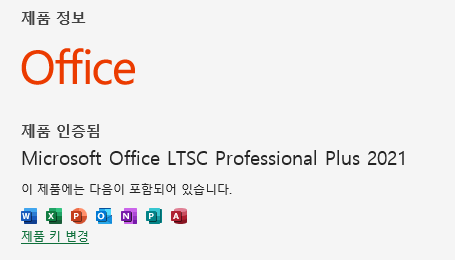
이 엑셀 버전은 Excel 2021 버전입니다. 기존 엑셀 프로그램이 설치되어 있다면 깨끗이 삭제해주시고 설치하셔야 합니다. 무료 버전으로 다운로드 받고 정품 인증을 하는 방법입니다. 엑셀 무료 다운로드 사이트에서 순서대로 천천히 진행해보세요.
기존 오피스를 삭제해도 엑셀 파일이 없어지거나 손상되지 않기 때문에 걱정하지 않으셔도 됩니다.
글 순서
엑셀 무료 다운로드 사이트
엑셀을 다운로드 받는 곳은 HeiDoc 이라는 웹사이트인데 Windows 및 Office ISO 이미지 다운로드 도구를 제공하는 웹사이트입니다.
불법적인 사이트가 아니며 이 도구를 통해 Office 2021 정품을 다운로드하는 것입니다.
1. HeiDoc 웹사이트 접속
2. 상단 탭 중 ‘Technology & Science‘ 탭 선택

3. 스크롤을 내려 ‘Microsoft‘ 메뉴 선택
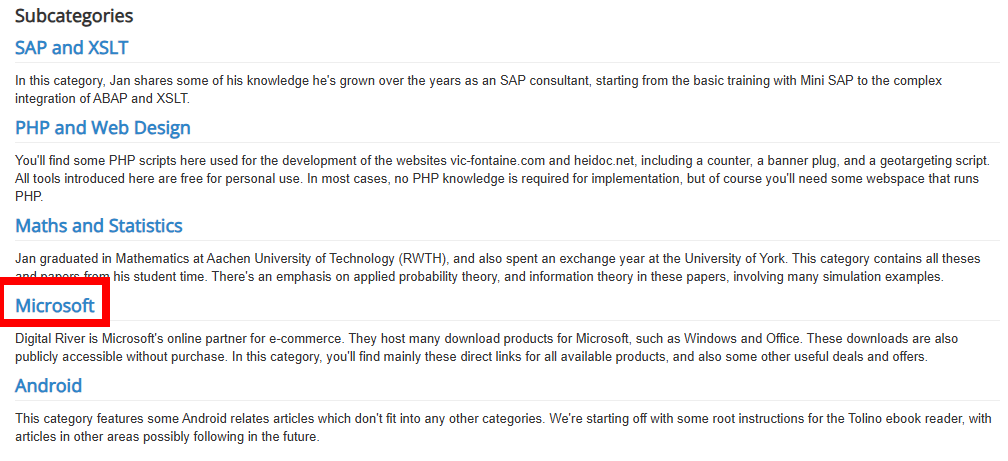
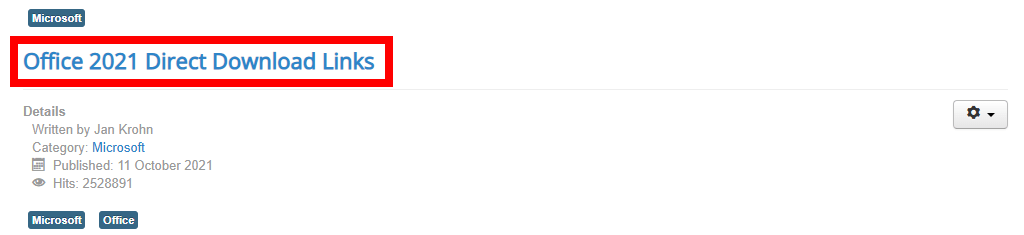
4. ‘Office 2021 Direct Download Links‘ 선택
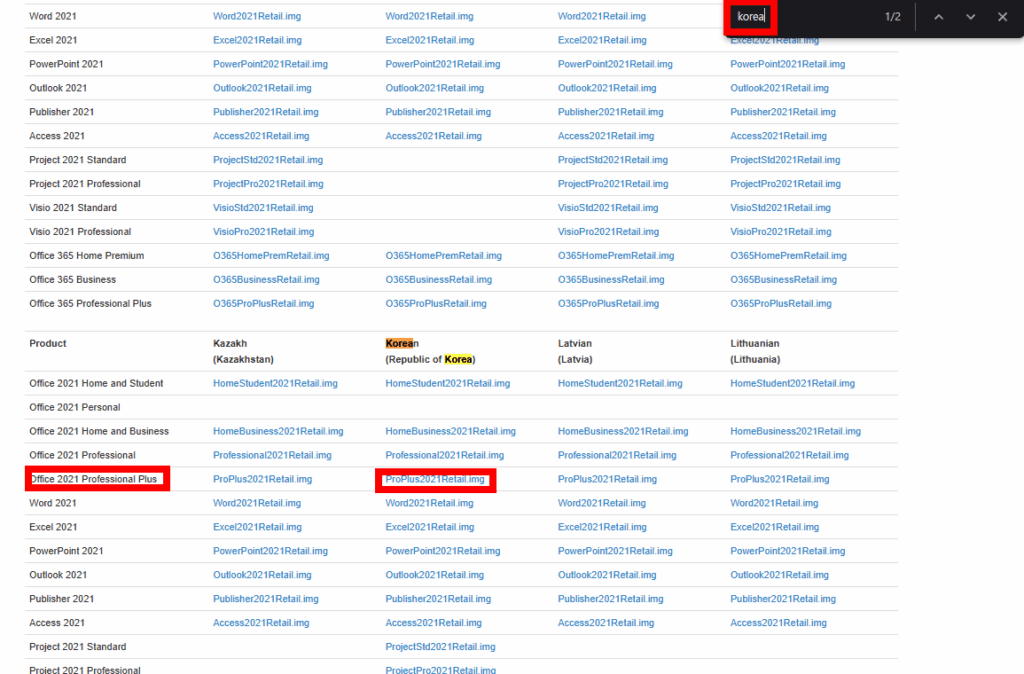
5. Ctrl + F 단축키로 ‘korea‘ 검색 후 좌측 탭 중 ‘Office 2021 Professional Plus’ 줄에 ‘ProPlus2021Retail.img‘ 선택하여 다운로드, 약 4.8GB 용량입니다.
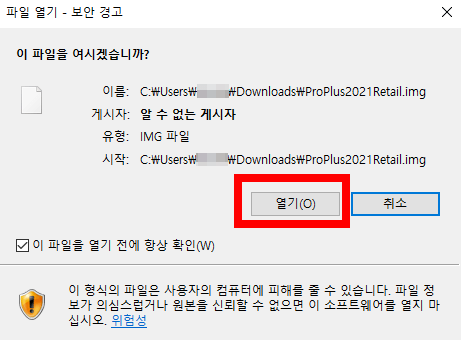
6. ProPlus2021 Retail.img 파일 실행

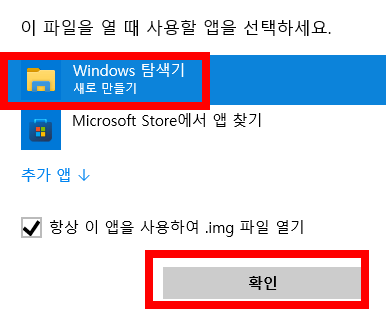
7. 사용할 앱 Windows 탐색기로 선택 후 확인
8. 다운로드 받은 파일을 설치 (약 7분 소요)

Setup.exe 파일이 설치파일입니다.
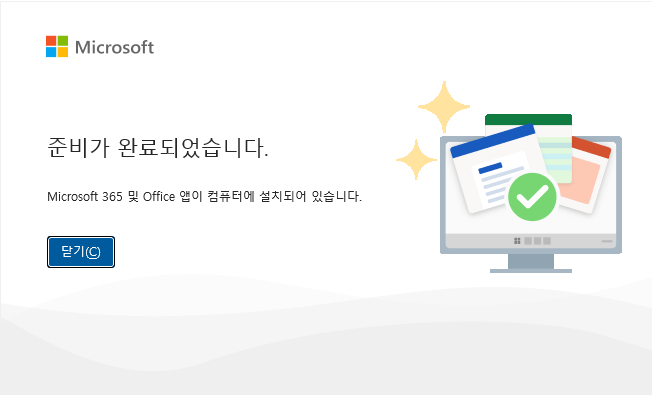
여기까지 엑셀 프로그램을 다운로드 하는 것까지 완료되었고 다음은 정품 인증하는 방법입니다.
정품 인증 방법
위 오피스 2021 정품을 다운로드 받으면 몇일이 지나 만료가 되어 더 이상 사용 할 수 없기 때문에 정품 인증을 해주도록 하겠습니다.
정품인증은 명령프롬프트에서 명령어를 입력하여 인증 할 수 있습니다.
정품 인증하기 전 자신의 컴퓨터가 몇 비트의 운영체제인지 확인해야 합니다.
1. 바탕화면에서 ‘내 PC‘ 우클릭하여 ‘속성‘
2. 장치 사양 중 ‘시스템 종류‘ 부분 몇 비트 운영 체제인지 확인

3. 아래 ‘오피스 정품 인증 명령어‘ 텍스트 파일 다운로드 후 실행
4. 윈도우 키 또는 시작 메뉴 선택
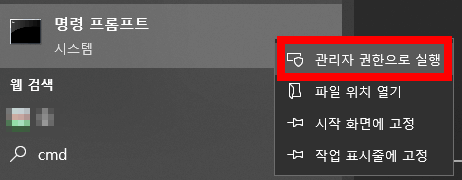
5. ‘cmd‘ 검색 후 ‘명령프롬프트 관리자 권한으로 실행‘ (명령프롬프트 우클릭을 하면 관리자 권한으로 실행이 나타납니다.)
6. 오피스 정품 인증 명령어를 복사하여 명령프롬프트에 순서대로 붙여넣기 후 엔터(1번 순서는 자신의 비트에 따라 선택, 총 7번 순서까지 진행)
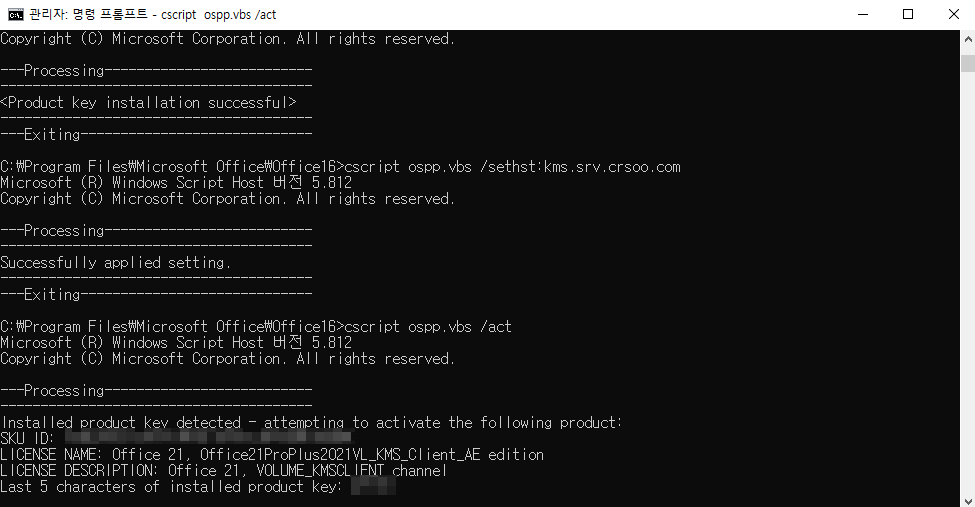
Processing은 명령어를 받아들이는 과정이기 때문에 기다려주세요. 2번, 7번 순서에서 시간이 조금 걸립니다.
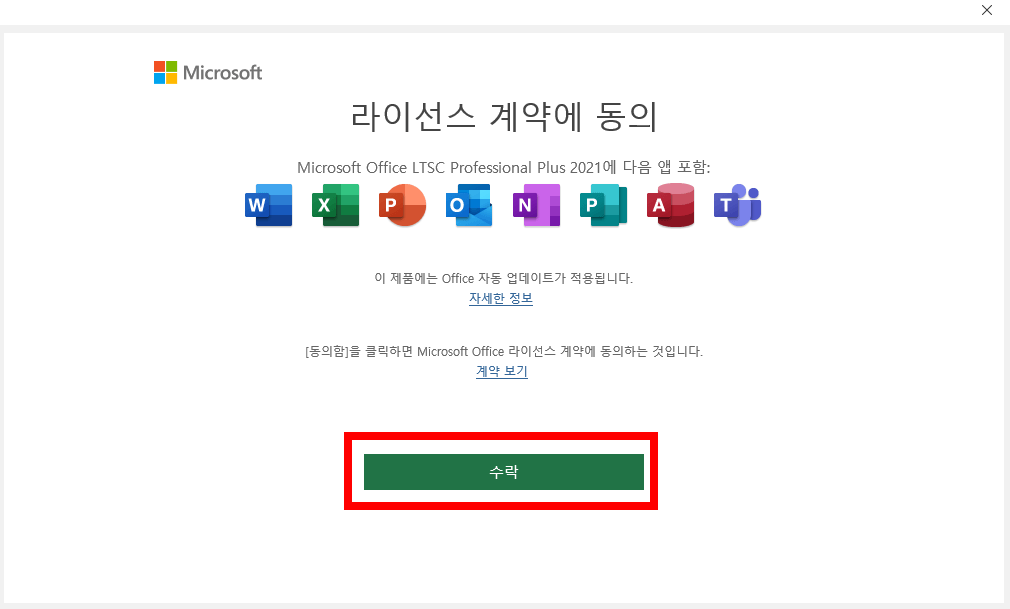
7. 모두 완료되어 엑셀을 실행 후 제품 키 입력 창이 나오면 취소하시고 라이선스 계약에 동의 ‘수락‘ 버튼을 눌러주시면 정품 인증까지 완료되어 엑셀을 무료 무제한 사용이 가능합니다.
여기까지 엑셀 무료 다운로드 사이트에 대해 알아봤는데 천천히 진행하면 쉽게 설치가 가능하니 순서대로 진행해보세요. 엑셀 무료다운받기 어렵지 않으니 시간 한 번 내셔서 설치해보세요.
※ 파워포인트 무료설치도 위 설치방법으로 다운로드 가능합니다. 파워포인트도 오피스에 포함되기 때문입니다.
※ ‘ProPlus2021Retail.img’ 디스크 이미지 설치 파일이 삭제되지 않는다면 재부팅 후 삭제를 시도해보세요.
※ 마지막 인증 과정에서 ‘ERROR CODE‘가 뜨면 CMD 명령 프롬프트를 다시 켜 아래 명령어로 재인증 해보세요.
‘엑셀 실행 → 파일 → 계정’ 메뉴로 진입하면 아래와 같이 제품 인증 화면을 확인 할 수 있습니다.